
Win10提升AMD显卡游戏性能的方法
喜欢打游戏的用户购买电脑首要关注的就是它的显卡配置,性能优越的显卡可以使打游戏更加的流畅。但很多用户的显卡都比较一般。今天小编为大家整理了一期Win10提升AMD显卡游戏性能的方法,感兴趣的跟小编一起去看看吧。
Win10提升AMD显卡游戏性能的方法
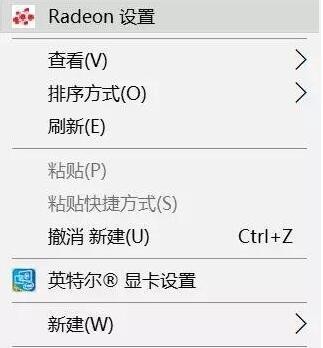
1、如果你运行的是AMD显卡,我们将再次右键单击桌面空白区域。弹出菜单后,点击“RADEON设置”,如下图所示。
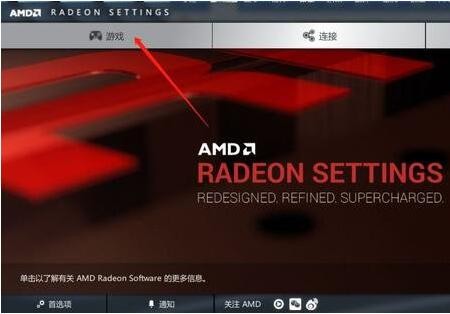
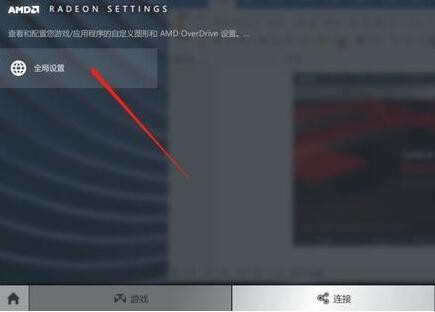
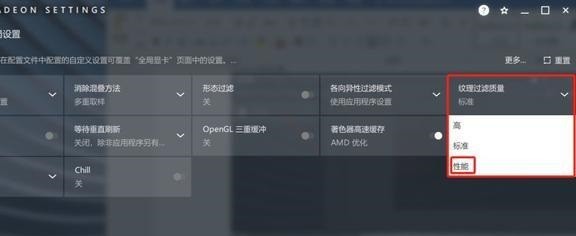
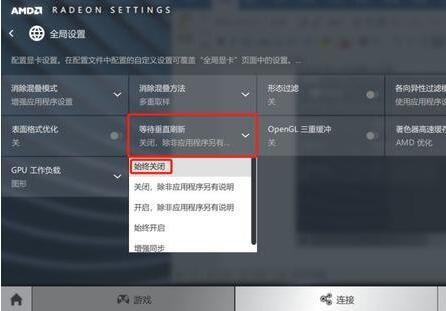
2、在打开AMD控制面板后,我们点击“游戏”,“全局设置”,“更改纹理过滤质量为性能”,“更改等待垂直刷新为始终关闭”。
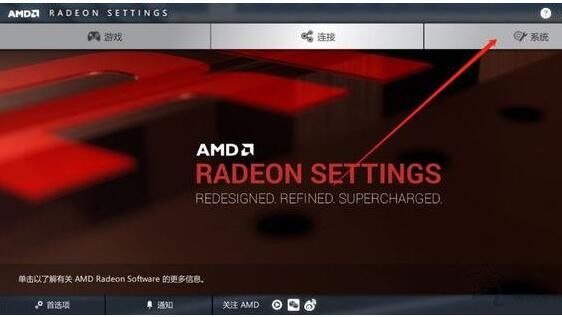
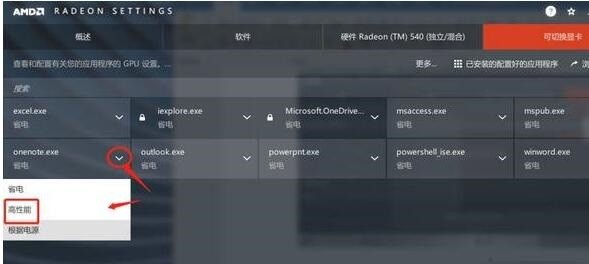
3、回到AMD的控制面板主界面,单击系统选项,然后单击运行中的应用程序,切换到已安装和配置的应用程序。
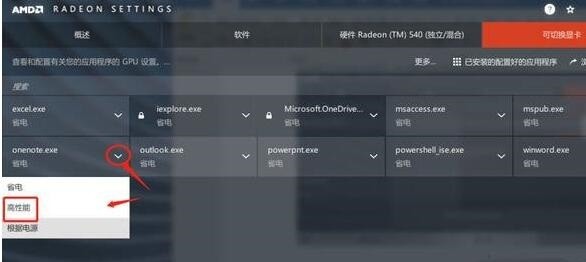
4、最后,点击游戏名称后的小箭头,选择“高性能”即可。
以上就是小编给大家分享的Win10提升AMD显卡游戏性能的方法,想要了解更多内容,请关注本站,小编会持续为大家更新更多相关攻略。








