
Win10将文档图片网页保存为PDF文件的方法
win10系统可以使用虚拟打印机将文档图片网页保存为PDF文件,不需要借助第三方工具,直接就能完成。下面是小编为大家整理的Win10将文档图片网页保存为PDF文件的方法,有需要的小伙伴快来看看吧。

Win10将文档图片网页保存为PDF文件的方法
1、点击“开始”菜单旁边的搜索框,搜索Windows功能,勾选启用虚拟打印机,也就是这个【Microsoft Print to PDF】。
2、使用这种虚拟打印机,我们可以将文件、图片甚至网页保存为pdf格式,省时省力。
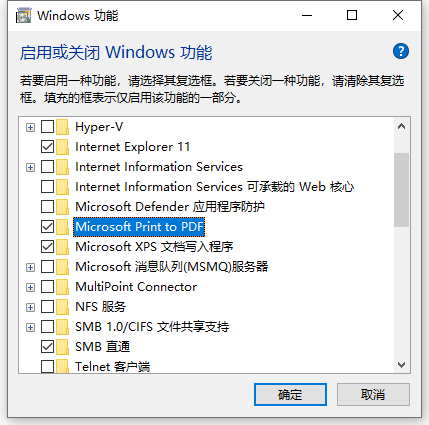
3、只需启用打印功能,将打印机设置为“Microsoft Print to PDF”,即可虚拟打印PDF文件。

4、用这个方法不会真的打印出纸张来,而是把文档、图片、网页转换成PDF文件。
以上就是小编给大家分享的Win10将文档图片网页保存为PDF文件的方法,想要了解更多内容,请关注本站,小编会持续为大家更新更多相关攻略。








