
win10右键没有压缩文件选项的解决办法
一般用户鼠标右击电脑文件,右键菜单栏里会有压缩选项。但要是遇到右键没有压缩文件选项的情况该怎么处理呢?针对这一问题,本期小编为大家带来了win10右键没有压缩文件选项的解决办法,一起去看看吧。
win10右键没有压缩文件选项的解决办法
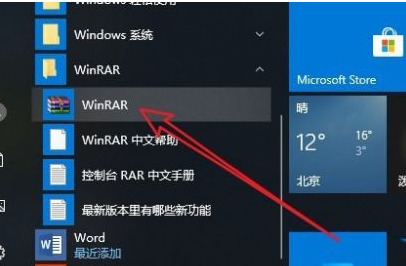
1、你可以点击Windows10桌面的“开始/WinRar/ WinRar”菜单项。
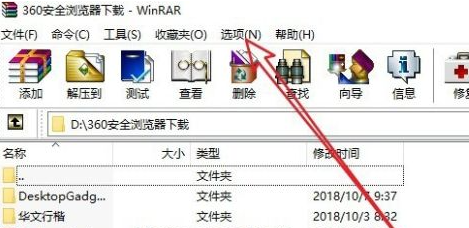
2、此时,Winrar软件主界面将打开,点击上面的“选项”菜单项。
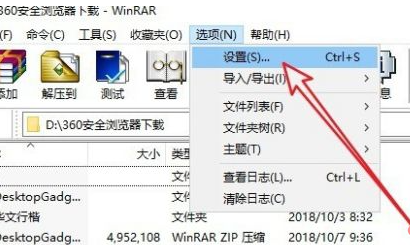
3、在弹出选项下拉菜单中,我们单击“设置”菜单项。
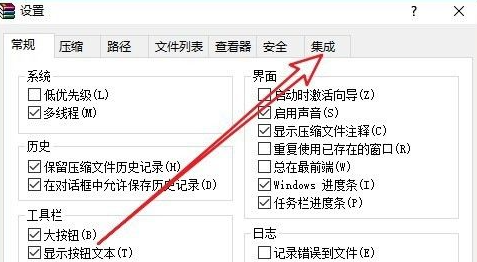
4、然后找到并点击“集成”选项。
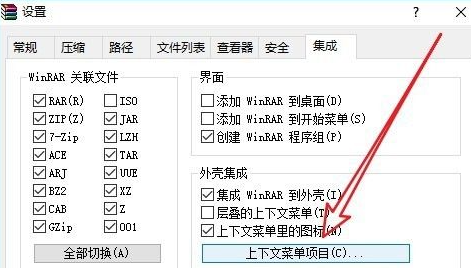
5、在打开的集成页面上,我们找到并单击上下文菜单项按钮。
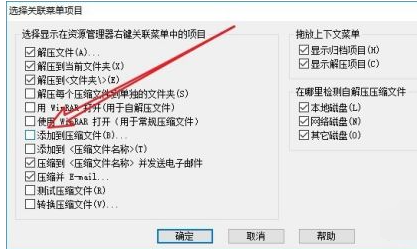
6、弹出“选择关联菜单项”窗口,勾选“添加到压缩文件”前的复选框。
7、因此,当我们再次右键单击该文件时,我们发现已经有了要添加到压缩文件的菜单项。
以上就是小编给大家分享的win10右键没有压缩文件选项的解决办法,想要了解更多内容,请关注本站,小编会持续为大家更新更多相关攻略。








