
Windows Defender白名单添加方法
在win10系统中是自带有安全防护功能的,那就是Windows Defender安全中心,但是在使用的时候经常会误杀或者拦截某些我们需要的软件,因此有用户想将其添加到白名单中,那么Windows Defender安全中心中怎么添加白名单呢?下面和我一起来看看具体的操作步骤吧。
Windows Defender白名单添加方法
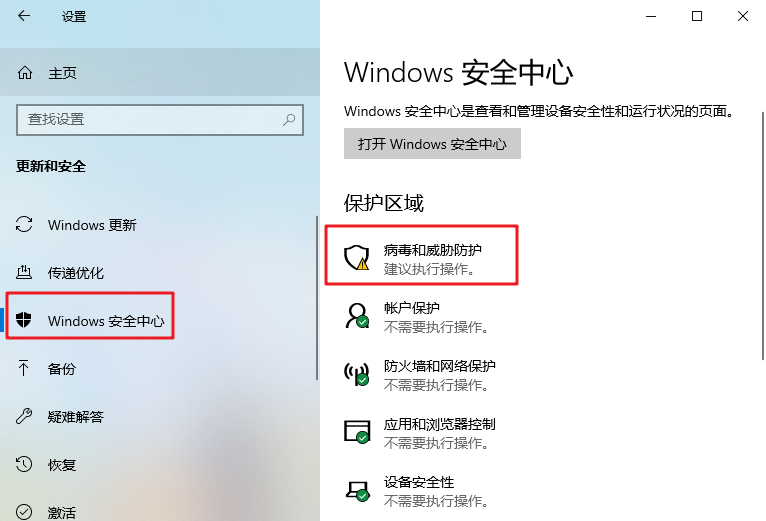
1、在系统的开始菜单中选择【设置】,在Windows设置界面中点击【更新和安全】

2、接着在界面中选择左侧的【Windows安全中心】选项卡,接着在右侧界面中找到并点击【病毒威胁保护】
3、然后在打开的界面中点击【“病毒和威胁防护”设置】下方的【管理设置】选项

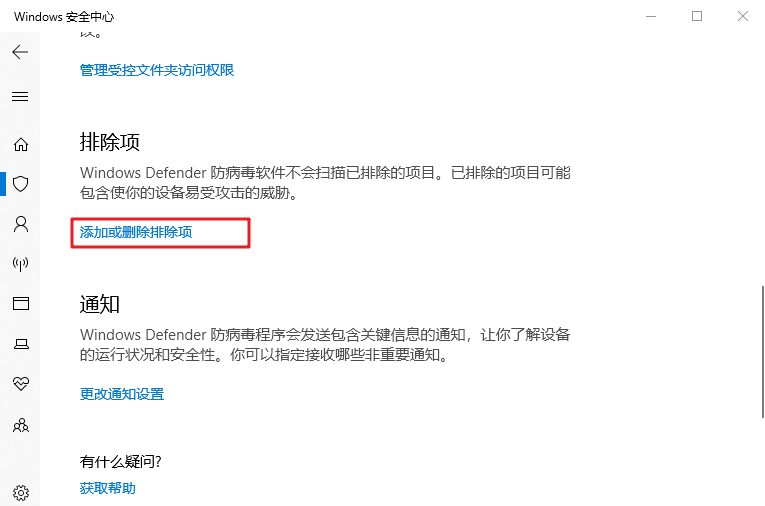
4、我们需要在打开的界面中找到【排除项】,再点击下方的【添加或删除排除项】
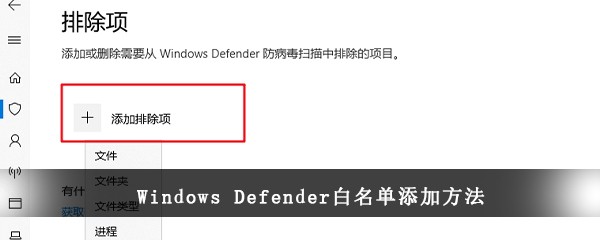
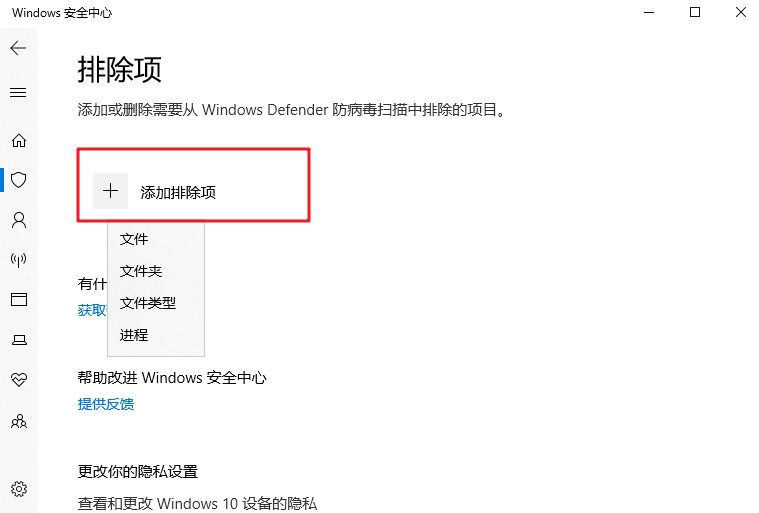
5、最后在打开的界面中点击【添加排除项】,根据自己的需求选择类型,并将需要设置成白名单的内容添加进去即可
以上就是小编给大家分享的Windows Defender白名单添加方法的全部内容,想要了解更多内容,请关注本站,小编会持续为大家更新更多相关攻略。








