
Win10英伟达显卡高性能模式设置教程
许多用户电脑系统使用的是NVIDIA独显,但如果在打游戏时觉得电脑卡顿的话我们可以给显卡设置高性能模式。但很多小伙伴不清楚怎么给显卡设置高性能模式。下面是小编为大家整理的Win10英伟达显卡高性能模式设置教程,有需要的小伙伴快来看看吧。
Win10英伟达显卡高性能模式设置教程
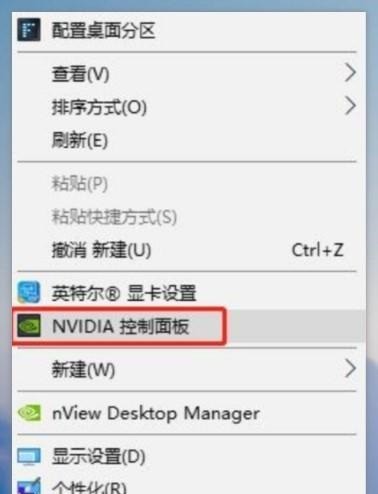
1、在桌面空白处单击右键,打开“NVIDIA控制面板”。
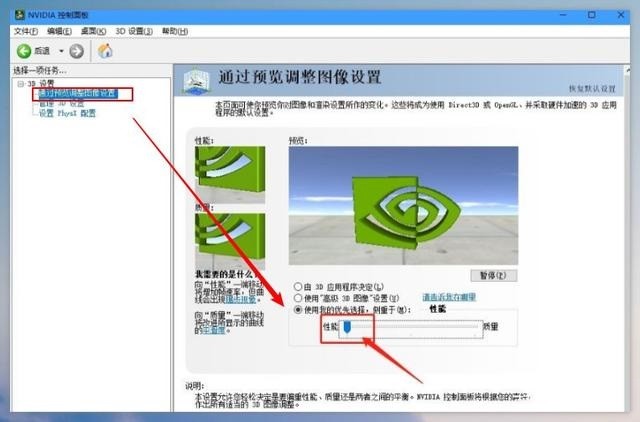
2、点击左侧菜单栏的【3D设置】-【预览调整图像设置】。在屏幕的右侧,选择第三个选项:“使用我的优先选择,侧重于”,然后将性能拖动至最左端,再点击“应用”。
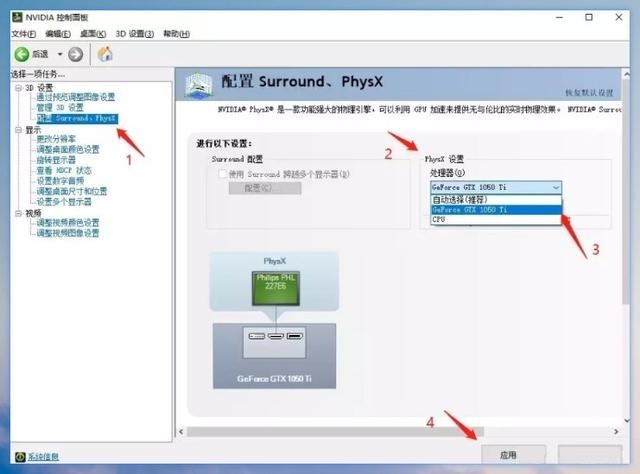
3、接下来继续设置“配置 Surround、physX”,点击PhysX设置下的处理器选项,找到你的显卡,然后点击“应用”。操作后,将显示性能设置为最佳模式,可使大多数游戏增加帧数!
4、但是,需要注意的是,不同的游戏玩法参数是不同的,所以你可以在线搜索相关参数。
以上就是小编给大家分享的Win10英伟达显卡高性能模式设置教程,想要了解更多内容,请关注本站,小编会持续为大家更新更多相关攻略。








