
win10取消PIN密码直接登录方法介绍
相信很多小伙伴在设置新电脑的时候,会遇到需要输入pin码或者密码才能进入系统,这个设置是微软为了保护系统才设置的,那你知道win10如何取消PIN码或密码登录并直接进入系统吗?下面小编为大家带来了详细的介绍。
win10取消PIN密码直接登录方法介绍
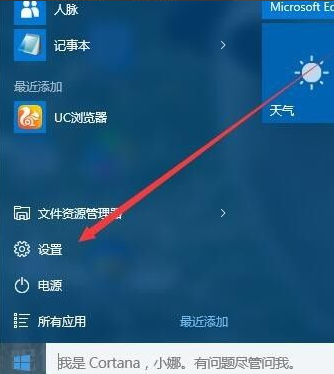
1.点击Windows10桌面上的开始菜单按钮,点击弹出菜单中的设置菜单项。
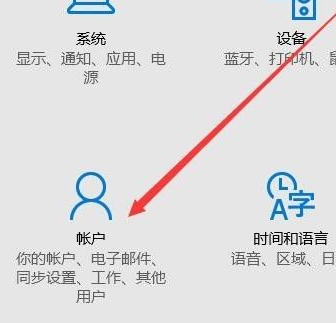
2.在打开的设置窗口中找到帐户图标,点击图标进入帐户设置。
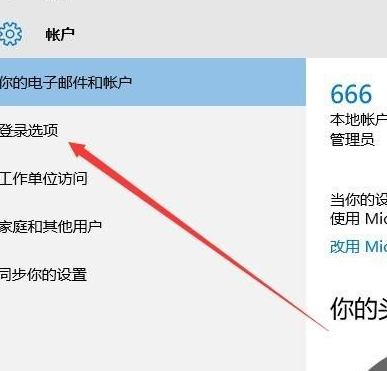
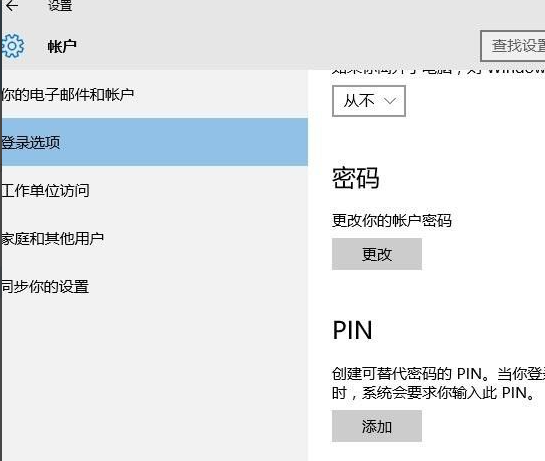
3.点击左侧边栏的登录选项快捷链接,在开户户窗口。
4.此时,登录相关信息将显示在右侧窗口缓慢到达,找到Pin码栏,点击删除按钮。
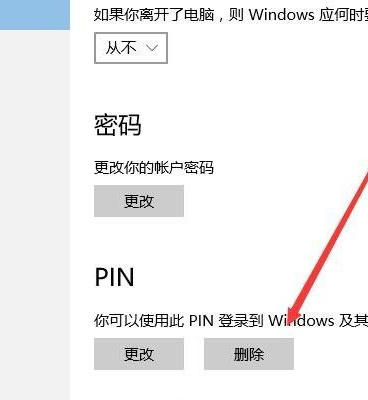
5.此时会弹出确认删除Pin码的提示,再次点击删除按钮。

6.为了保证账户的安全,在删除密码之前,您需要输入Windows10的登录密码输入登录密码后,单击确定按钮。

7.系统不会删除Pin码登录密码,然后查看登录选项窗口,Pin码已删除。
以上就是小编给大家分享的win10取消PIN密码直接登录方法介绍,想要了解更多内容,请关注本站,小编会持续为大家更新更多相关攻略。








