
Win10输入法切换不了解决方法介绍
Win10输入法切换了,但还是原来的输入法怎么解决?我们在日常使用Win10的时候,或多或少会遇到一些特使的情况,有些用户遇到在编辑文件时,切换输入法却一直还是原来的输入法的问题,这是怎么回事?下面我们就来看看切换输入法但还是原来的输入法的解决方法。
Win10输入法切换不了解决方法介绍
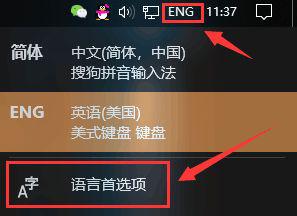
1、首先,鼠标单击任务栏中的语言,选择【语言首选项】;
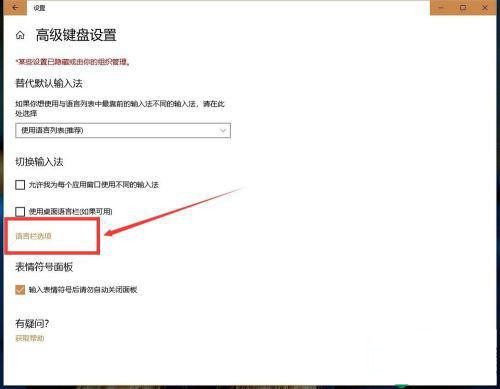
2、接着,在弹出的区域与语言对话框中找到并鼠标单击【高级键盘设置】;

3、在高级键盘设置对话框中,找到并单击【语言栏选项】;
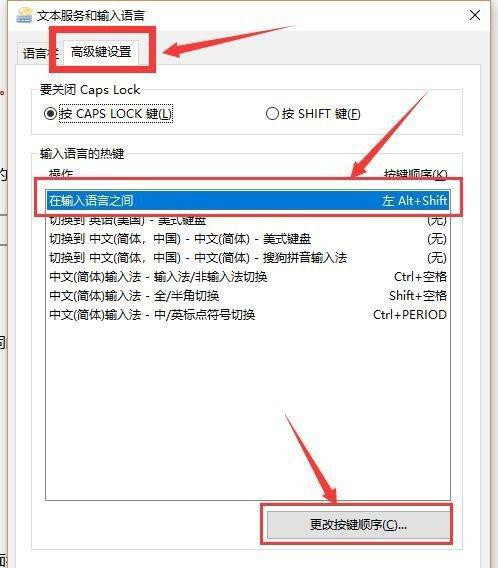
4、在弹出的【文本服务和输入语言】对话框中,先选择【高级键设置】,单击【更改按键顺序】,就可进入切换输入法的快捷键设置界面;
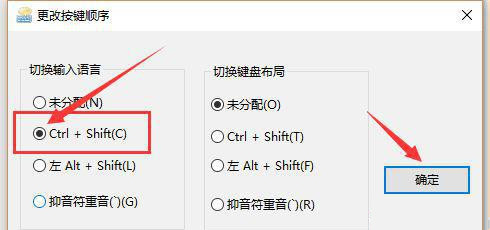
5、最后一步应该在【切换键盘布局】里选择【Ctrl+Shift(T)】,然后点确认,再点击应用。
以上就是Win10输入法切换不了解决方法介绍,如有其它问题,请持续关注59系统网。








