
Win10系统快速共享文件夹的方法
win10系统在两台电脑之间互传文件最快的方法就是共享文件夹,不需要使用第三方工具就能快速分享文件。本期小编就为大家整理了Win10系统快速共享文件夹的方法,有需要的小伙伴快来看看吧,说不定会用到哦。
Win10系统快速共享文件夹的方法
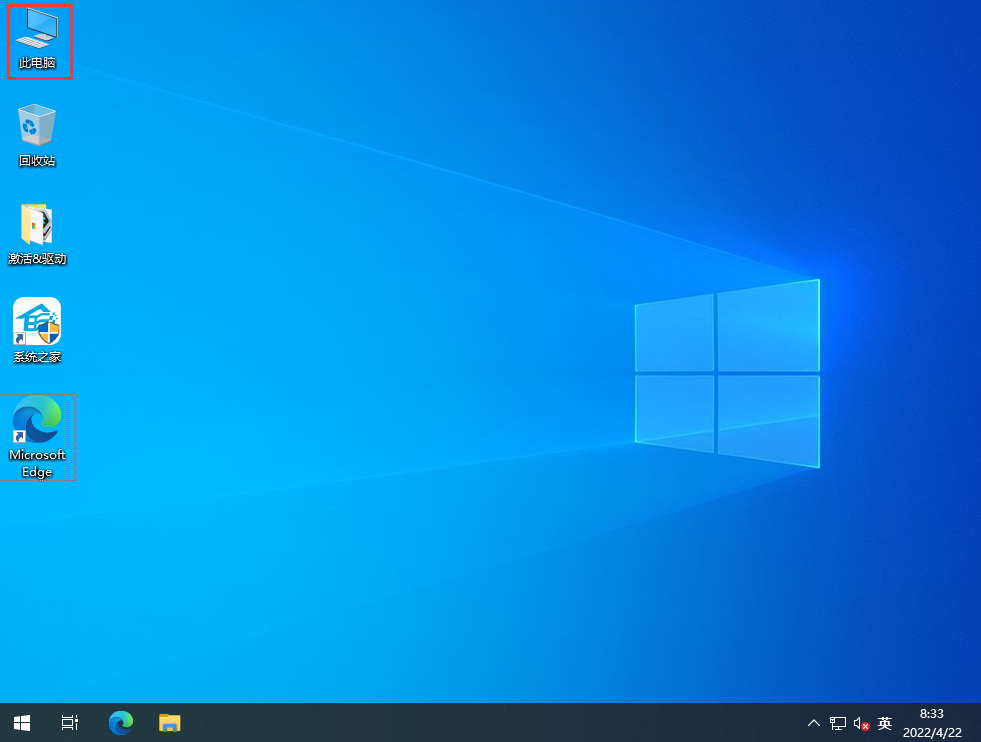
1、首先在桌面上找到此电脑的图标,单机进入此电脑的界面内。
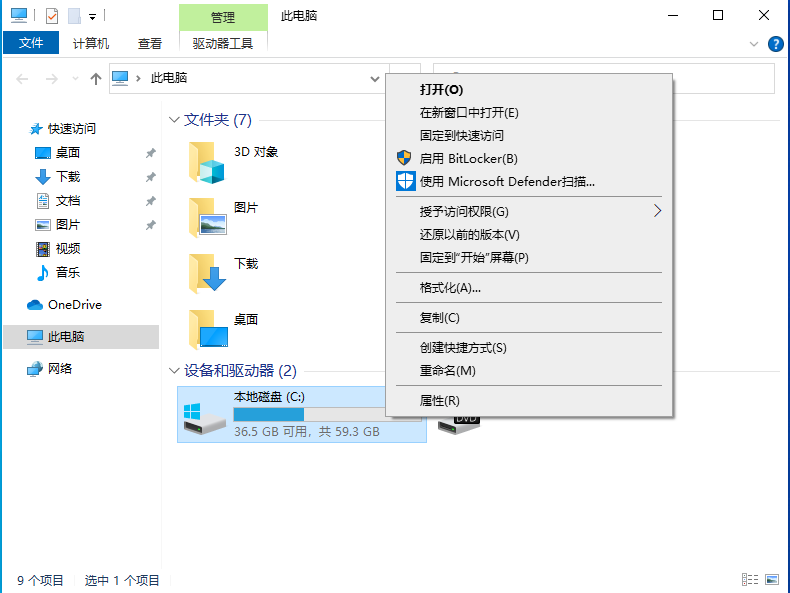
2、选择想要共享的磁盘,右键选择后,再点击属性即可。
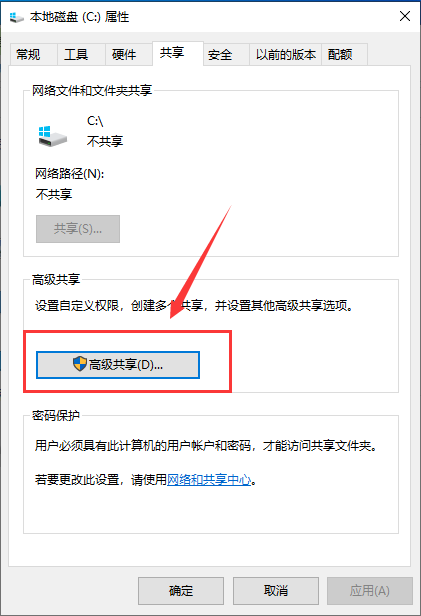
3、来到属性界面后,点击上方的共享,然后点击下方的高级共享。
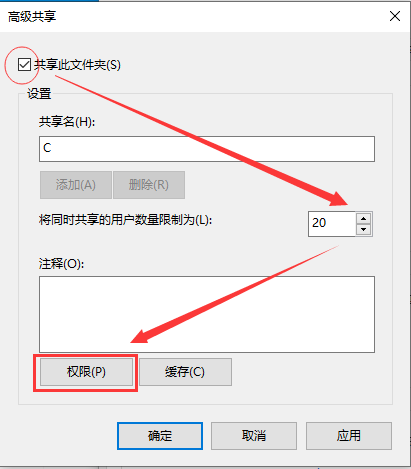
4、在高级共享界面中,先勾选共享此文件夹,然后自行设置共享的用户数量限制,再点击权限。
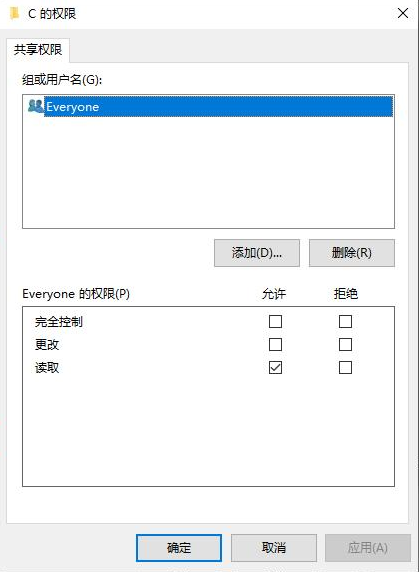
5、在权限界面中,勾选所有的权限,再点击确定选项。
最后用网线直连两台电脑,或者将两台电脑连上同一个网络,就能在另一台电脑看到这台共享的电脑了,然后只需要在电脑上双击共享这台电脑,就可以共享文件啦。
以上就是小编给大家分享的Win10系统快速共享文件夹的方法,想要了解更多内容,请关注本站,小编会持续为大家更新更多相关攻略。








