
Win7系统日志清理方法
日常在使用windows7电脑的时候系统会自动生成一些系统日志,用户在需要的时候可以通过系统日志查看系统出问题的原因,但是累计时间长了会占用系统存储空间,那么在win7系统中该怎么清理系统日志文件呢?下面和小编一起来看看具体的操作方法吧。
Win7系统日志清理方法
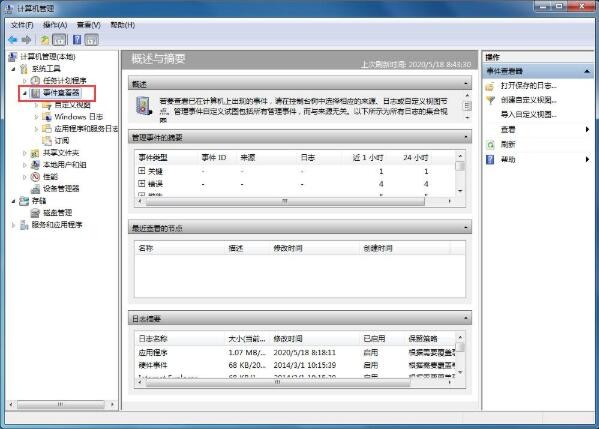
1、在桌面上找到【计算机】图标,右击选择【属性】,在打开的界面中点击展开【计算机管理】下方的【事件查看器】
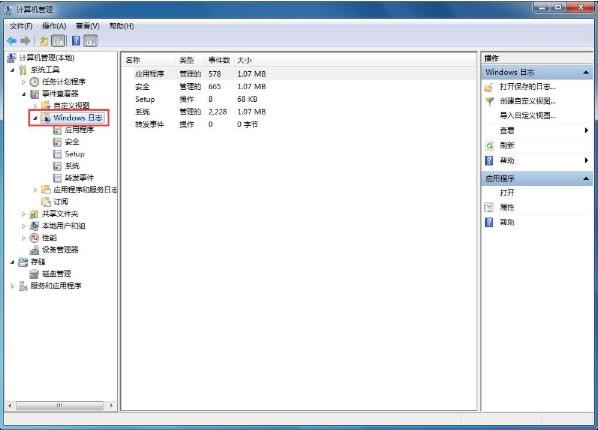
2、接着再将下方的【windows日志】选项展开,我们可以看到不同的日志类型,选择需要清理的类型
3、然后我们可以在右侧界面中看到系统中存在的日志,选择想要删除的选项,再点击右侧的【清除日志】,在弹出的窗口中直接点击【清理】
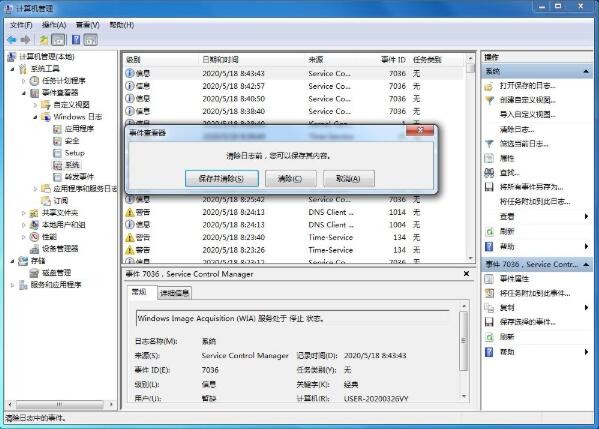
4、最后我们就可以看到界面中的日志已经清理干净了

以上就是小编给大家分享的Win7系统日志清理方法的全部内容,想要了解更多内容,请关注本站,小编会持续为大家更新更多相关攻略。








