
Win10清理uwp应用缓存方法介绍
最近有用户在检查Win10电脑的时候,发现系统自带的uwp应用的缓存越来越大,占用太多电脑空间,导致计算机卡顿,那我们要如何清理uwp应用缓存呢?下面我们就来看看uwp应用缓存清理的详细教程。
Win10清理uwp应用缓存方法介绍
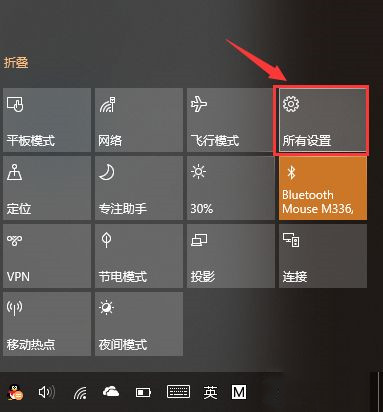
首先,点击Win10桌面右下角的统治中心,点击如图圈出的项,即所有设置。
在Windows设置页面,点击应用,进入应用和功能栏目,然后点击排序依据按照大小排序。
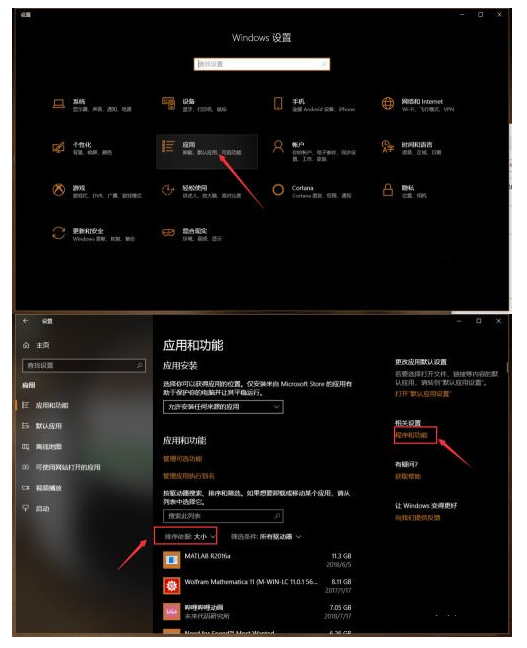
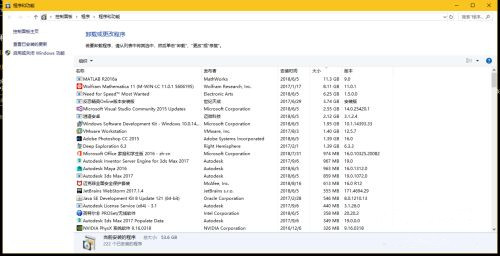
如果点击右侧程序和功能按钮,则进入传统的桌面程序的卸载更改面板。在这里是无法清理商店uwp应用的。
回到应用和功能,在下方找到一个占用存储较大的应用,点击展开,接着点击高级选项。

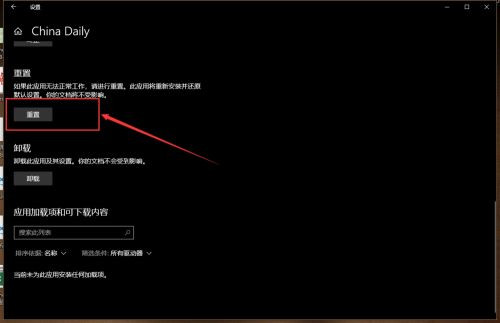
在高级选项,会列出该应用的程序占用空间和数据占用空间。下拉找到重置按钮,点击并稍等片刻,数据即被全部清理。
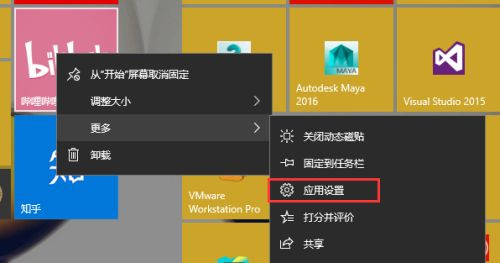
应用设置也可以用如图方法打开。在一个应用上右键,接着点击更多,然后点击应用设置。
以上就是小编给大家分享的Win10清理uwp应用缓存方法介绍,想要了解更多内容,请关注本站,小编会持续为大家更新更多相关攻略。








