
Win10共享打印机无法连接的解决方法
win10系统的用户基本上都遇到过共享打印机无法连接的情况。共享打印机无法连接除了网络问题还可能与用户的设置权限有关。但很少有网友知道该怎么解决这个问题。为此,本期小编为大家整理了Win10共享打印机无法连接的解决方法,希望能帮大家解决这个问题。感兴趣的小伙伴快来看看吧。

Win10共享打印机无法连接解决方法:
1、首先点击左下角开始,然后点击“设置”。

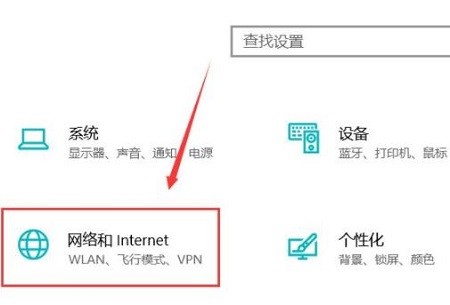
2、随后在打开的windows设置中点击“网络和Internet”。
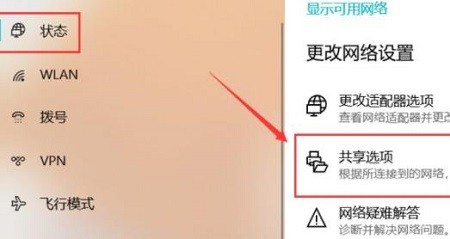
3、随后点击左侧的状态,再选择右侧的“共享选项”。
4、然后在弹出的设置中选“启用网络发现”和“启用文件和打印机共享”。

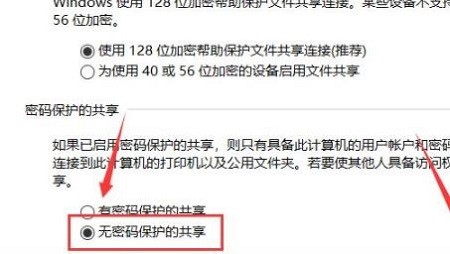
5、之后在下面的所有网络中选择“无密码保护的共享”。
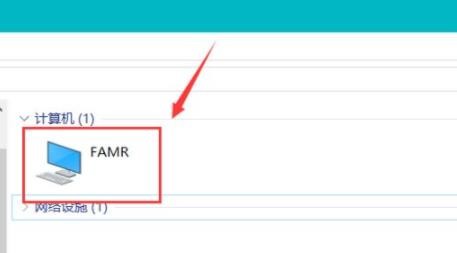
6、最后就可以连接到电脑网络中了。
以上就是小编给大家分享的Win10共享打印机无法连接的解决方法,想要了解更多内容,请关注本站,小编会持续为大家更新更多相关攻略。








