
win10将此电脑添加到桌面的设置方法
有用户在使用新windows10电脑的时候刚开机电脑上什么东西都没有,因此想要把我的电脑调到桌面上,可以有不知道该怎么操作。今天小编就给大家带来了win10系统将此电脑添加到桌面的设置方法,快来看看吧。

win10将此电脑添加到桌面的设置方法
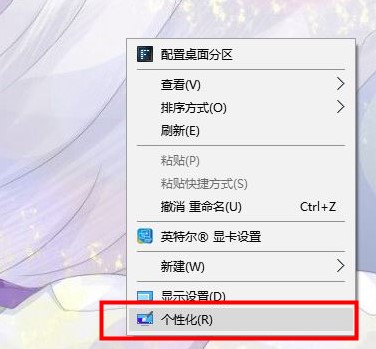
1、我们可以直接在桌面空白处使用鼠标右击,在弹出菜单中选择【个性化】
2、接着在打开的界面中选择左侧的【主题】选项
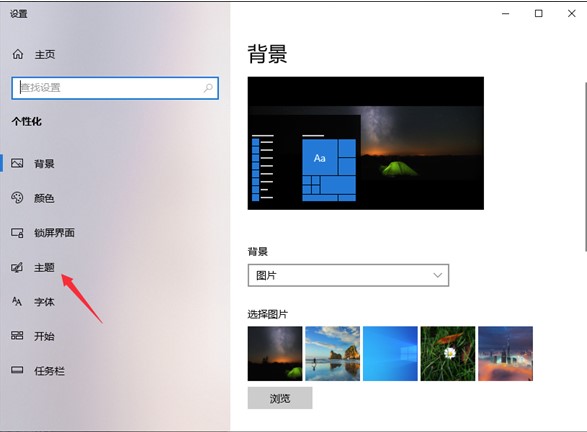
3、然后在右侧界面的【相关的设置】下方找到【桌面图标设置】选项并打开

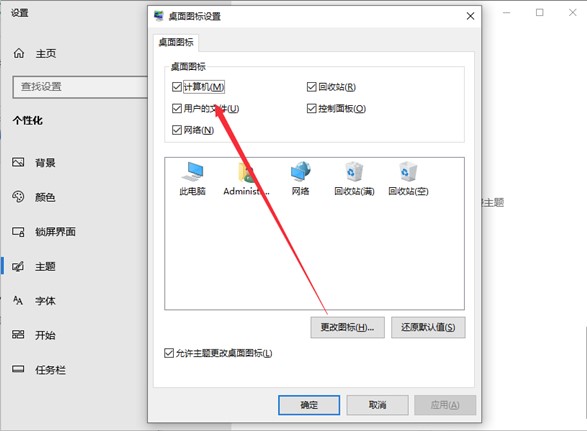
4、最后在【桌面图标设置】界面中将【计算机】勾选,点击【确定】即可,另外如果需要【控制面板】也可以勾选上
以上就是小编给大家分享的win10将此电脑添加到桌面的设置方法的全部内容,想要了解更多系统有关资讯,请关注本站,小编会持续为大家更新更多相关攻略。








