
Win10分辨率1920x1080不见了的解决方法
在使用win10电脑的时候有用户发现当前显示的分辨率不对,因此想要修改分辨率,但是发现1920x1080的分辨率消失不见了。针对这一问题,小编为大家整理了Win10分辨率1920x1080不见了的解决方法,一起去看看吧。
Win10分辨率1920x1080不见了的解决方法
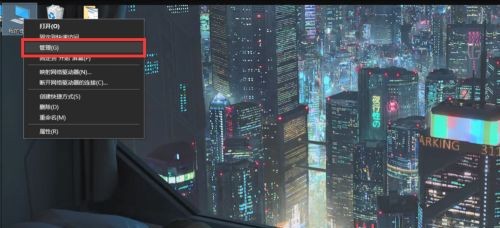
1、首先进入系统后找到桌面上的【此电脑】右击,在弹出菜单中选择【管理】。
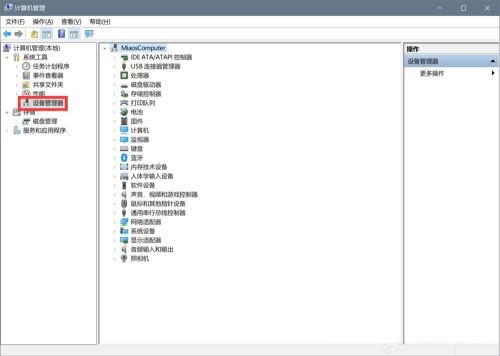
2、在打开的界面中点击左侧【计算机管理】下方的【设备管理器】。
3、接着在设备管理器右侧界面中展开【显示适配器】。
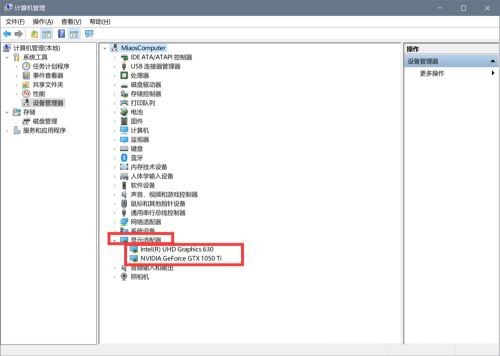
4、然后选择下方的驱动右击,在弹出的界面中选择【更新驱动程序】。
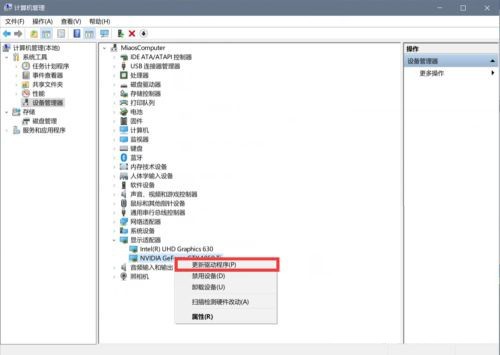
注意:如果有独立显卡驱动先选择独立显卡进行驱动更新,如果无独立显卡驱动,就直接更新集成显卡驱动。
以上就是小编给大家分享的Win10分辨率1920x1080不见了的解决方法,想要了解更多内容,请关注本站,小编会持续为大家更新更多相关攻略。








