
Win10使用Dism命令修复受损系统文件的方法
我们在使用win10过程中,会因为这样那样的问题导致系统文件爱损,此时系统会出现一些不正常或是错误,而win10提供了很好的修复方法它就是Dism命令。Win10怎么使用Dism命令修复系统文件呢?接下来小编就为您介绍Win10使用Dism命令修复受损系统文件的方法。

Win10使用Dism命令修复受损系统文件的方法:
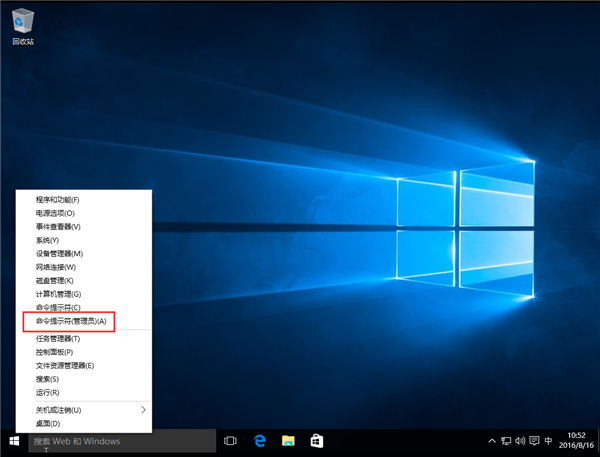
1、使用组合键win+x,然后选择“命令提示符(管理员)”;
2、打开后依次输入下面的命令。(只有在未精简的系统才可用,否则会报错);
DISM.exe /Online /Cleanup-image /Scanhealth
第一条命令是:扫描你全部系统文件并和官方系统文件对比。

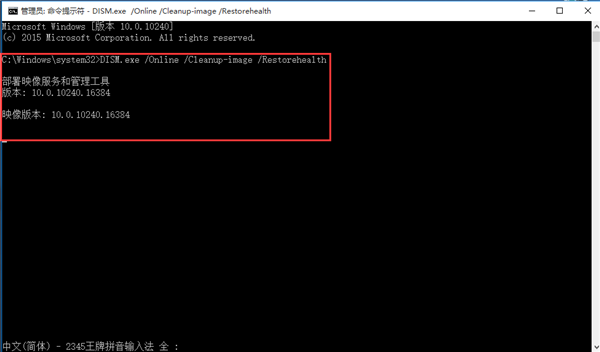
DISM.exe /Online /Cleanup-image /Restorehealth。
第二条命令是:把那些不同的系统文件还原成系统官方源文件,差不多装系统。
若使用自己的一些来源,不能使用Widows更新来修复一个联机映像,则键入:
Dism /Online /Cleanup-Image /RestoreHealth /Source:c: estmountwindows /LimitAccess。
在命令中有/online的需要在联网下操作,win10系统会自动从官方镜像来恢复受损文件。
以上就是小编给大家分享的Win10使用Dism命令修复受损系统文件的方法,想要了解更多内容,请关注本站,小编会持续为大家更新更多相关攻略。








