
Win7系统wifi热点设置教程
win7系统的用户通常会在电脑上设置wifi热点,这样电脑和手机或者其他设备就可以连接使用这些热点。但由于win7系统版本比较老旧,所以很多小伙伴不知道Win7系统wifi热点怎么设置。为此,本期小编为大家整理了一期Win7系统wifi热点设置教程,有需要的小伙伴快来看看吧。

Win7系统wifi热点设置教程
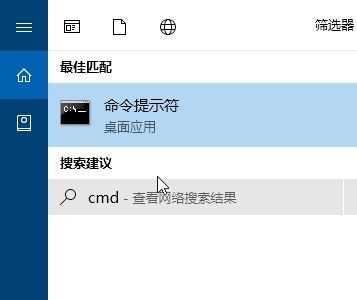
1、进入win7桌面,点击开始按钮,然后输入CMD,在搜索框中按回车键。
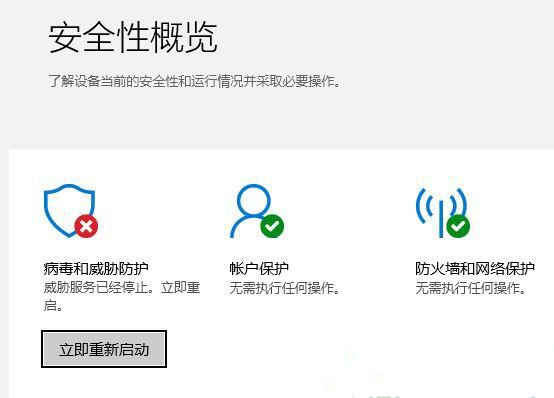
2、在命令行中输入“netsh wlan show drivers”按“enter”键。
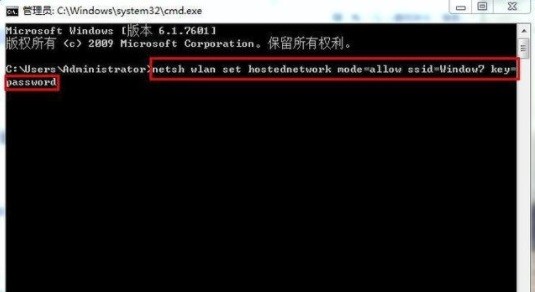
3、接着在在命令行中输入“netsh wlan set hostednetwork mode=allow ssid=Windows7 key=password” (ssid是无线热点的名字;password是密码),然后单击Enter进入下一步。
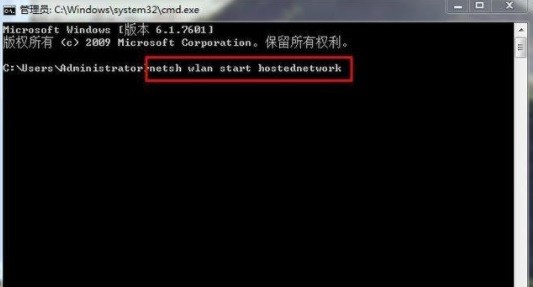
4、 在命令行窗口中输入“netsh wlan start hostednetwork ”按“enter”。
以上就是小编给大家分享的Win7系统wifi热点设置教程,想要了解更多内容,请关注本站,小编会持续为大家更新更多相关攻略。








