
Win10禁用签名开启蓝屏解决办法介绍
在我们使用电脑的时候,有些用户会需要设置禁用一些程序签名,因为这样可以加快电脑速度,但有些用户在设置完成后发现电脑开机就蓝屏,那么这种情况要怎么解决呢?相信大家都是十分的好奇,下面就一起来看看详细介绍吧。

Win10禁用签名开启蓝屏解决办法介绍
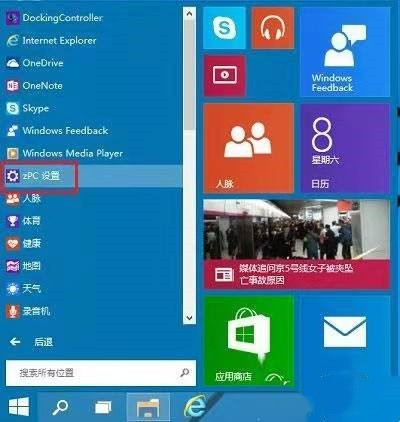
点开开始菜单,点击电脑设置,或点击所有应用,找到并点击电脑设置(zPC 设置)。
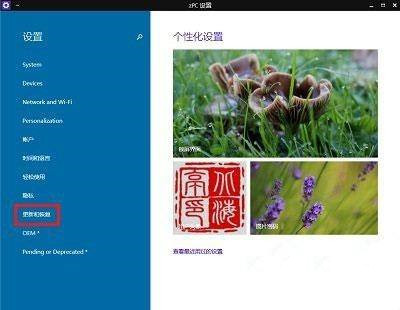
在电脑设置界面,点击左侧更新和恢复(Update and recovery)。
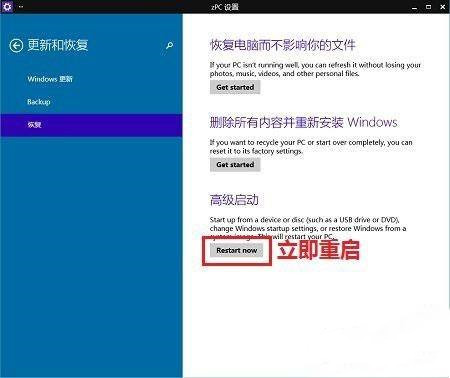
在更新和恢复界面,点击左侧恢复(Recovery),在右侧窗口找到高级启动(Advanced startup)项目下面的立即重启(Restart now),点击立即重启电脑。
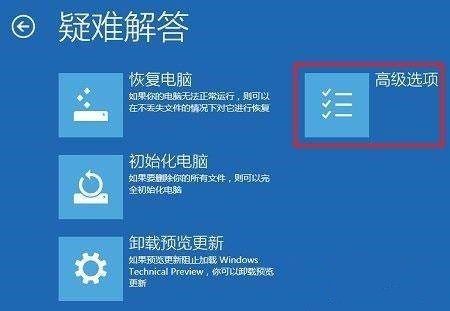
电脑重启后,在选择一个选项界面,点击疑难解答,再点击高级选。
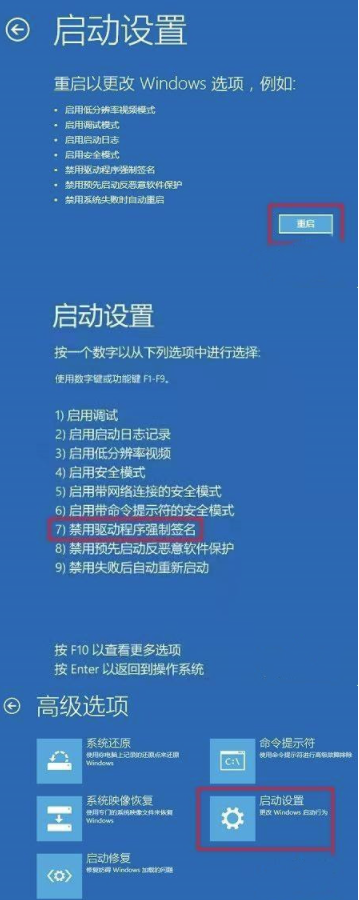
在高级选项界面,点击启动设置,点击重启。电脑会再次重启,重启后在启动设置界面,点击“禁用驱动程序强制签名”就可以了!
小编推荐:>>电脑常用工具合集<<
以上就是小编给大家分享的Win10禁用签名开启蓝屏解决办法介绍,想要了解更多内容,请关注本站,小编会持续为大家更新更多相关攻略。








