
Win7显示器无法全屏显示的解决教程
win7系统一直是微软系统中最为稳定的系统,也是好评最多的系统,所以现在仍然有用户在使用。或许因为win7系统配置有些落后,所以最近有网友发现自己的电脑显示器无法全屏显示了。针对这个问题,小编为大家整理了Win7显示器无法全屏显示的解决教程。

Win7显示器无法全屏显示的解决教程:
方法一:更改屏幕分辨率
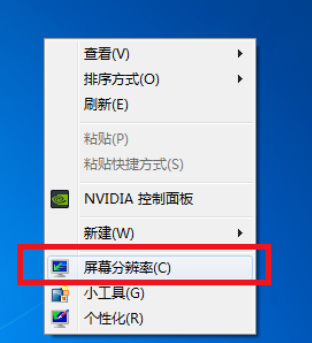
1、在系统桌面的空白处右击鼠标选择屏幕分辨率点击进行下一步。
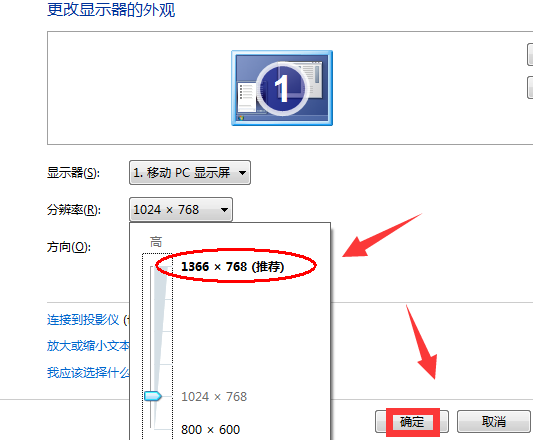
2、在更改显示器外观界面对显示器的分辨率进行更改为推荐。
这样就可以解决大部分的显示器无法全屏问题的了。
方法二:修改注册表
1、点击有下家的开始菜单后输入regedit回车确定。

2、在打开的注册编辑器中按照顺序依次打开
HEKY_LOCAL_MACHINE——SYSTEM——ControlSet001——Control——GraphicsDrevers——configuration
在configuration上右击选择“查找”。

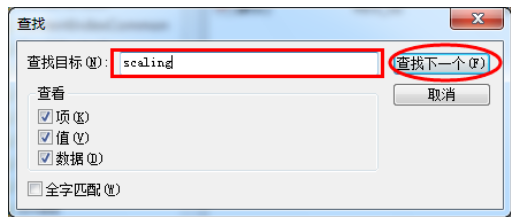
3、在打开的查找界面输入scaling然后点击查找下一个。
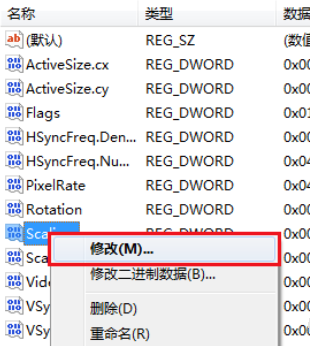
4、在打开的界面中找到并且点击scaling,选择修改。
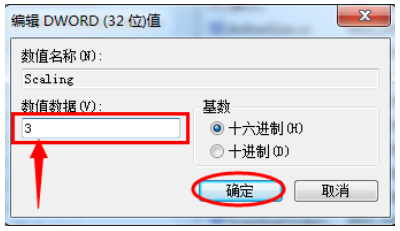
5、将弹出界面中的数值数据由4改为3更改后确定就可以解决显示不全屏的问题。
注:如果在第一次更改后还是没有解决显示问题需要再一次将数字3改回4。
以上就是小编给大家分享的Win7显示器无法全屏显示的解决教程,想要了解更多内容,请关注本站,小编会持续为大家更新更多相关攻略。








