
Win10开机桌面一直刷新的解决方法
最近有win10用户向小编来稿反映说自己的电脑出现了一开机就刷新的问题,自己也不知道该怎么解决。所以想让小编想想办法。所以,今天小编为大家整理了一期Win10开机桌面一直刷新的解决方法,有需要的小伙伴快来看看吧。
Win10开机桌面一直刷新的解决方法
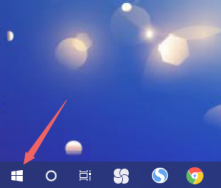
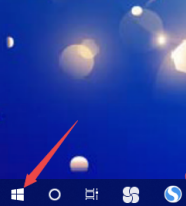
1、进入桌面后,右击开始菜单图标。
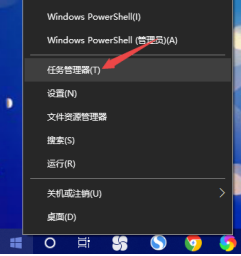
2、在新打开的页面中,选择“任务管理器”。
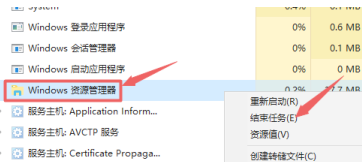
3、进入页面后,点击“Windows资源管理器”,选择“结束任务”。
4、完成后右键单击桌面并选择开始菜单。
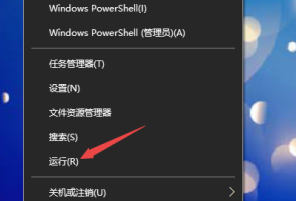
5、然后点击【运行】。
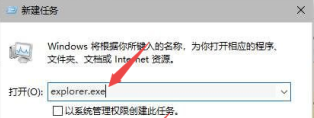
6、最后输入【explorer.exe】并选择【确定】。
以上就是小编给大家分享的Win10开机桌面一直刷新的解决方法,想要了解更多内容,请关注本站,小编会持续为大家更新更多相关攻略。








