
Win10右下角不显示输入法图标的解决方法
最近有朋友在使用win10系统时发现电脑右下角没有显示输入法状态,也没有输入法图标,对自己打字造成了困扰。针对这一问题,小编为大家整理了一期Win10右下角不显示输入法图标的解决方法,有需要的小伙伴快来看看吧。
Win10右下角不显示输入法图标的解决方法
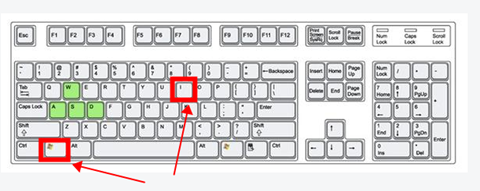
1、首先,使用键盘组合键[Win + I]或者直接打开Windows设置页面。
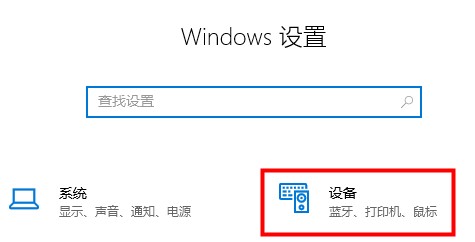
2、鼠标左键单击“设备”选项。
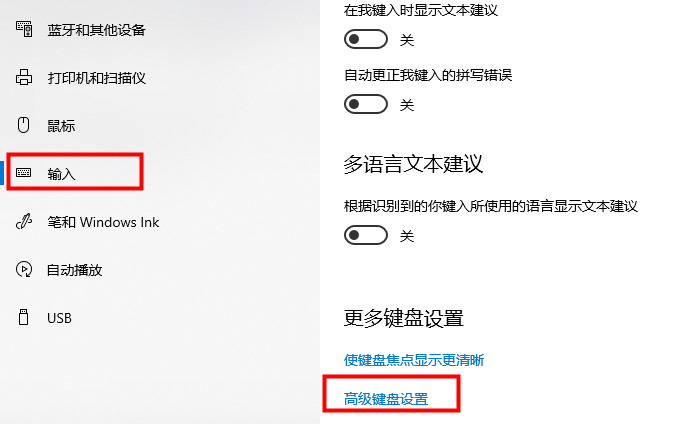
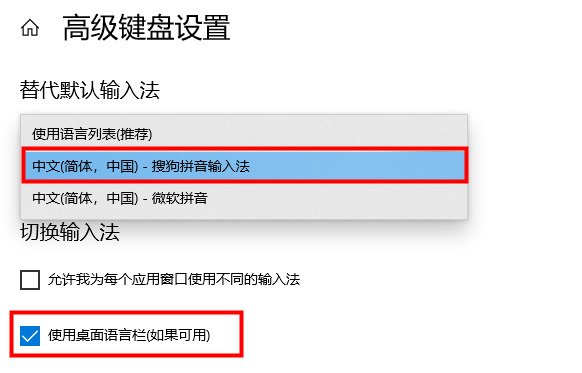
3、单击左侧的“输入”,右侧找到“高级键盘设置”。
4、开启该功能后,用户可以修改默认的输入法,选择“使用桌面语言栏”即可调出默认的输入法。
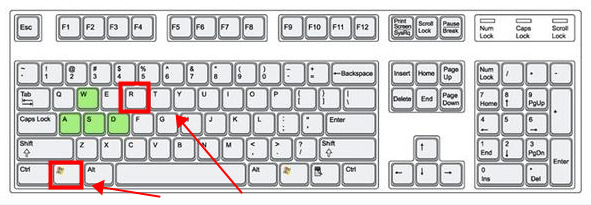
5、或用键盘组合键“Win+R”打开运行窗口。
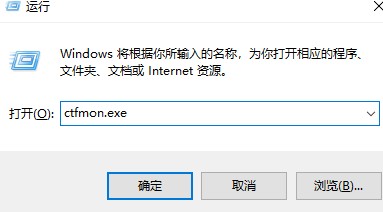
6、输入“ctfmon.exe”,按“Enter”打开输入法。
以上就是小编给大家分享的Win10右下角不显示输入法图标的解决方法,想要了解更多内容,请关注本站,小编会持续为大家更新更多相关攻略。








