
Win7系统禁止软件联网的方法
电脑上的软件不需要做其他特殊设置,就可以自动联网,但是有些流氓软件会自动下载网上的东西。所以有用户就想禁止特定软件联网。那Win7系统怎么禁止软件联网呢?下面是小编为大家整理的Win7系统禁止软件联网的方法,有需要的小伙伴快来看看吧。

Win7系统禁止软件联网的方法
1、首先我们在桌面上打开“控制面板”(或者从“开始”菜单中搜索控制面板)。

2、将右上角的查看模式改为“大图标”。
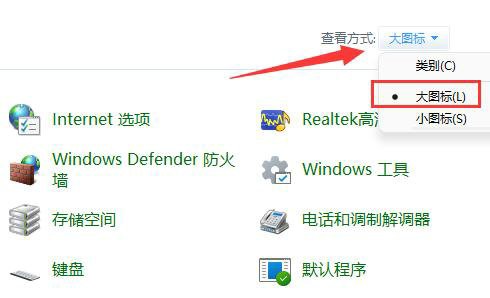
3、然后打开“Windows defender防火墙”。

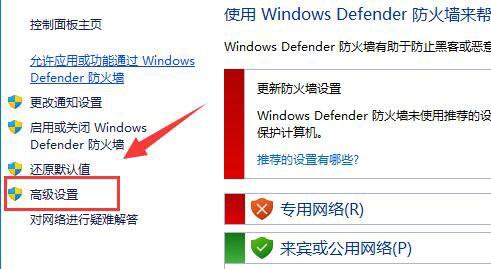
4、 打开后,点击左侧栏的“高级设置”。
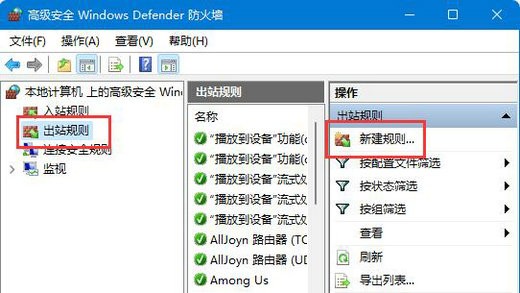
5、接下来,点击左边的“出站规则”,再点击右上角“新建规则”。
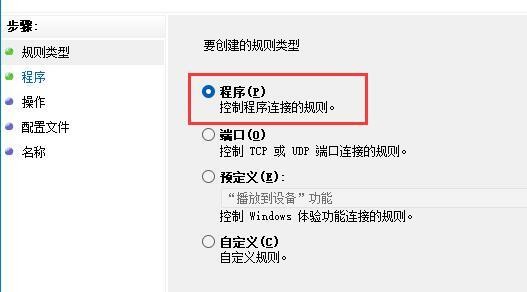
6、然后我们选择“程序”,点击“下一步”。
7、再次单击“浏览”,找到要禁用Internet的软件快捷方式。

8、随后勾选“阻止连接”并点击“下一步”。
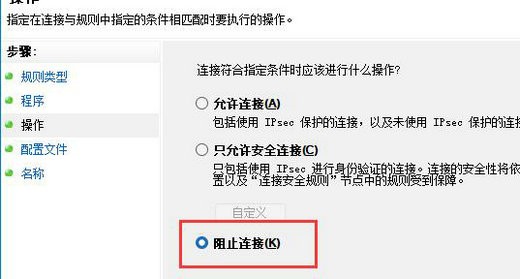
9、保留所有其他设置为默认值。最后,设置一个名称并单击“完成”以禁用应用程序。

以上就是小编给大家分享的Win7系统禁止软件联网的方法,想要了解更多内容,请关注本站,小编会持续为大家更新更多相关攻略。








