
win10清除RAD的方法介绍
怎么删除radeon设置是困扰了很多win10用户的难题。很多小伙伴碰到这个问题都束手无策。所以今天小编就为大家整理了一期win10清除RAD的方法介绍,感兴趣的小伙伴跟小编接着往下看看吧,希望能对大家有所帮助。
win10清除RAD的方法介绍
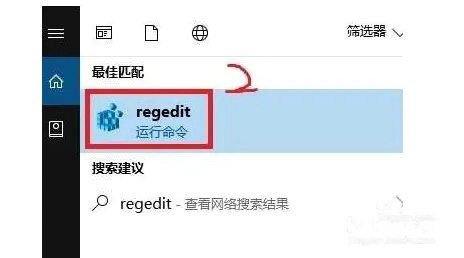
1、右键菜单显示的内容属于系统设置,所以需要进入注册表进行调试。在下面的搜索框中输入注册表命令“regedit”,点击打开注册表;
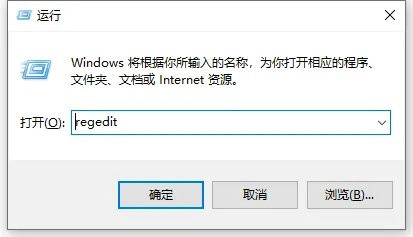
2、也可以快捷win+ R键弹出运行框,输入regedit,点击enter;
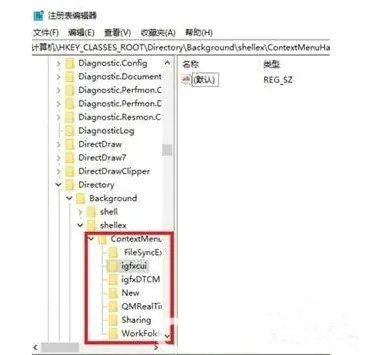
3、打开注册表编辑器,复制HKEY_CLASSES_ROOTDirectoryBackgroundshellexContextMenuHandlers并回车,并按Enter键。如果找不到复制路径,可以根据路径从左侧依次打开;
4、在ContextMenuHandlers选项下右键单击“ACE”,选择“删除”;
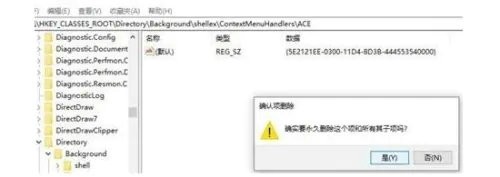
5、刷新一下我们发现ContextMenuHandlers选项下的ACE文件夹消失;
6、返回桌面中右键单击,Radeon将被成功删除。
以上就是小编给大家分享的win10清除RAD的方法介绍,想要了解更多内容,请关注本站,小编会持续为大家更新更多相关攻略。








