
Win10开始菜单点击没反应的解决方法
在开始菜单中有很多项目和应用程序。用户可以直接在里面找到并打开自己需要的软件。但最近有用户遇到了Win10点击开始菜单没有反应的情况。针对这一问题,小编为大家整理了Win10开始菜单点击没反应的解决方法,一起去看看吧。
Win10开始菜单点击没反应的解决方法
方法一:
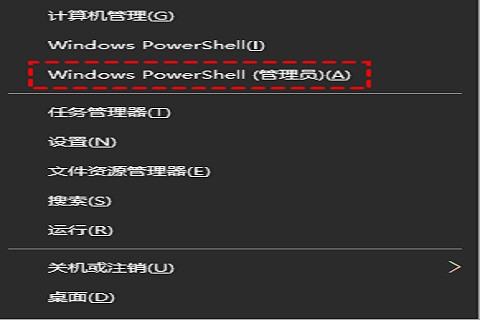
1、按“Windows + X”,单击“Windows PowerShell(管理员)”,然后单击“是”。
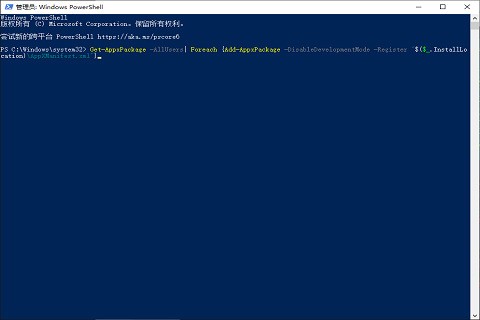
2、在弹出的窗口中,键入以下命令并按Enter键“Get-AppxPackage -AllUsers| Foreach {Add-AppxPackage -DisableDevelopmentMode -Register “$($_.InstallLocation)AppXManifest.xml”}”。
方法二:
1、按“Windows + X”,单击“Windows PowerShell(管理员)”,然后单击“是”。
2、依次输入以下命令,完成后按“Enter”键。
Dism /Online /Cleanup-Image /ScanHealth;
Dism /Online /Cleanup-Image /CheckHealth;
DISM /Online /Cleanup-image /RestoreHealth”;

3、命令执行完成后,重启PC,再次输入PowerShell,输入“SFC /scannow”,按“enter”。此命令扫描系统文件的完整性并修复有问题的文件。

以上就是小编给大家分享的Win10开始菜单点击没反应的解决方法,想要了解更多内容,请关注本站,小编会持续为大家更新更多相关攻略。








