
Win10找不到无线WiFi网络的解决方法
Win10系统是比较经典的一款Windows系统。但使用久了也会出现各式的问题。最近会有小伙伴留言反映说家里的WiFi手机可以搜索,但是电脑找不到。为此,本期小编为大家整理了一期Win10找不到无线WiFi网络的解决方法,一起去看看吧。

Win10找不到无线WiFi网络的解决方法
1、先打开电脑,点击控制面板,找到网络和Internet。

2、点击网络和共享中心。

3、点击“设置新的网络连接”。

4、点击连接到 Internet。
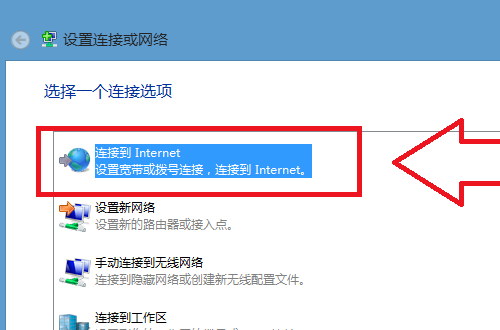
5、设置一个新连接,选择现有连接,然后转到下一步。
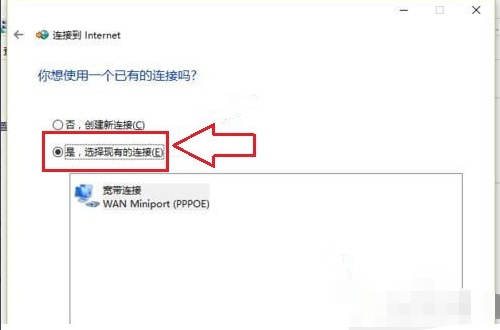
6、点击第一个是无线网络,进入后选择无线连接。
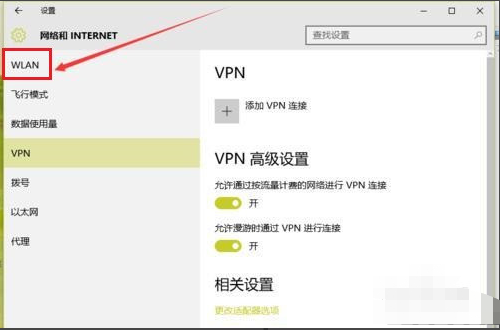
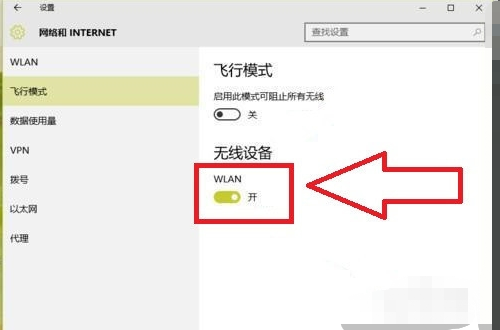
7、最后一步,打开无线开关即可。
以上就是小编给大家分享的Win10找不到无线WiFi网络的解决方法,想要了解更多内容,请关注本站,小编会持续为大家更新更多相关攻略。








