
win7系统caj文件的打开方法
Caj是一个阅读器,既可以在网上阅读原文,也可以在下载后阅读中国期刊网全文,其打印效果与原文一致。本期小编以win7系统为例,为大家整理了win7系统caj文件的打开方法,好奇的小伙伴快来看看吧。

win7系统caj文件的打开方法:
1、首先,我们直接在桌面上打开PDF阅读器软件,进入页面,点击要打开的文件,找到CAJViewer,找到目标CAJ文件所在的文件夹,在右下角的下拉菜单中选择“所有文件”。
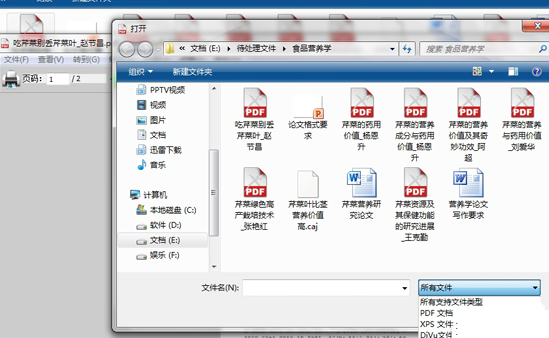
2、此时,您可以看到您想要查看的CAJ文件。选择并单击打开以查看CAJ文件。
3、接下来,打开目标CAJ文件所在的文件夹,并单击要查看的CAJ文件。

4、我们改变文件后缀“caj”-“pdf”。

5、再次点击。在弹出的对话框中,单击确定。

6、CAJ文件将变成PDF文件。

7、最后,我们可以正常打开PDF文件阅读器。
软件推荐下载:
CAJ全文浏览器(点击查看):是一款专业的CAJ文件阅读器软件,在这款软件中用户能够对Caj、Pdf、Word等常用文件类型的阅览管理,给用户带来更好的使用体验,感兴趣的用户千万不要错过了。
以上就是小编给大家分享的win7系统caj文件的打开方法,想要了解更多内容,请关注本站,小编会持续为大家更新更多相关攻略。








