
Win10耳机和音响一起响的解决方法
我们在使用电脑时总会遇到一些大大小小的问题。最近就有win10用户向小编反映,自己的电脑听音乐时耳机和音响一起响,不仅无法听歌,还影响到了别人。针对这一问题,小编为大家整理了Win10耳机和音响一起响的解决方法,快来看看吧。

Win10耳机和音响一起响的解决方法:
1、首先右键右下角声音图标,“打开声音设置”。
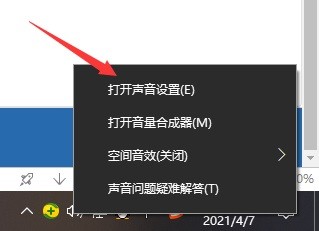
2、接着将输出设备改为想要的耳机或者音响。

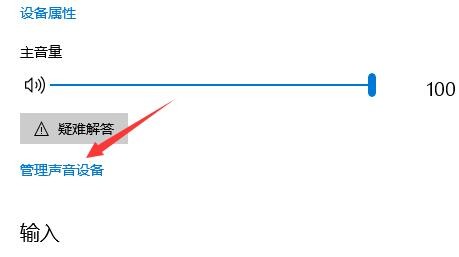
3、如果还是不行,就点击下方“管理声音设备”。
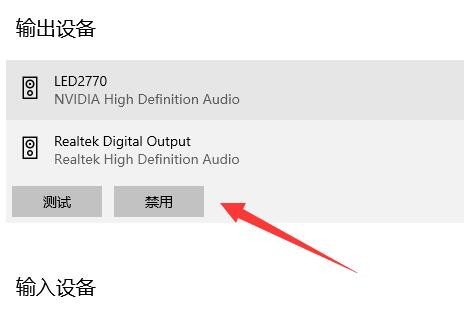
4、然后选中不想要的耳机或音响,点击“禁用”即可。
小编推荐下载:
Win10优化大师(点击查看):是一款专为Win10系统提供的优化软件。Win10优化大师中为用户提供了常用的系统功能开关,并且还设置了应用缓存清理、软件管家、桌面显示图标控制等众多功能。让用户使用系统可以更加轻松。
以上就是小编给大家分享的Win10耳机和音响一起响的解决方法,想要了解更多内容,请关注本站,小编会持续为大家更新更多相关攻略。








