
win10sihost.exe应用程序错误解决方法
sihost.exe应用程序错误是我们使用win10系统时经常会碰到的问题。win10sihost.exe应用程序错误怎么解决?相信很多小伙伴对此都很好奇。今天小编为大家整理了win10sihost.exe应用程序错误解决方法,快来看看吧。

win10sihost.exe应用程序错误解决方法:
1、首先我们强制重启电脑,出现下图的logo后再强制重启,反复三次左右,出现正在准备自动修复,进入到这个界面,我们需要点击高级选项。

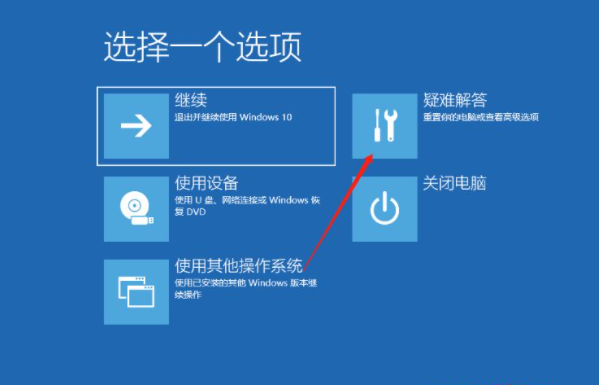
2、接下来我们选择疑难解答。
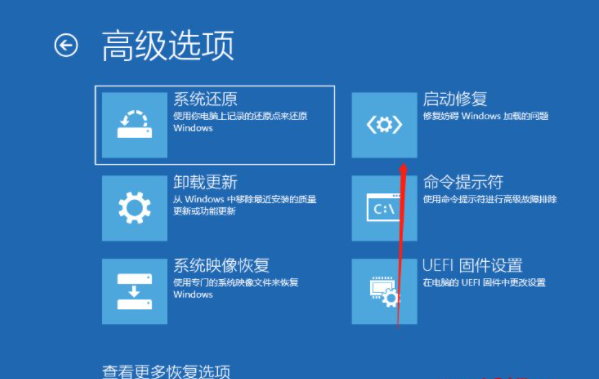
3、接下来我们再点击高级选项。

4、接下来我们点击启动修复。
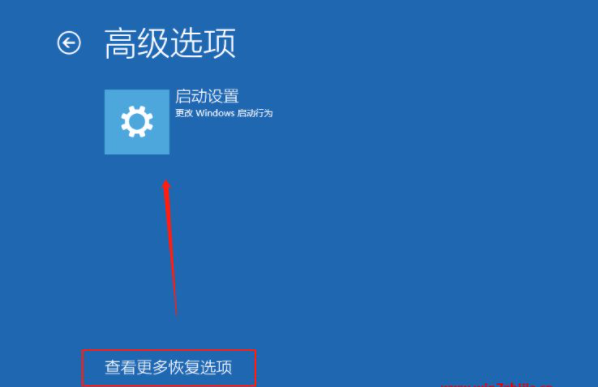
5、如果无法修复,我们就在查看更多恢复选项中,打开启动设置。
6、接下来我们选择重启电脑。
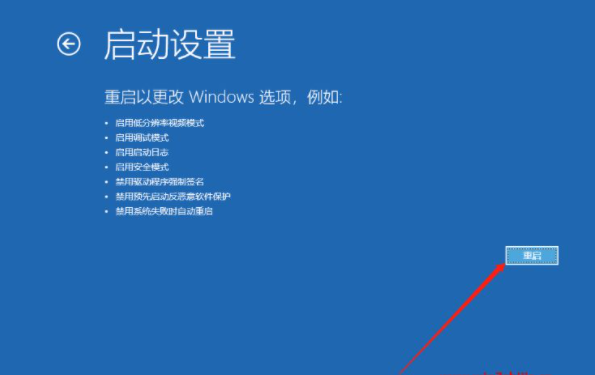
7、接下来我们会进入到高级启动选项,我们选择安全模式进入。

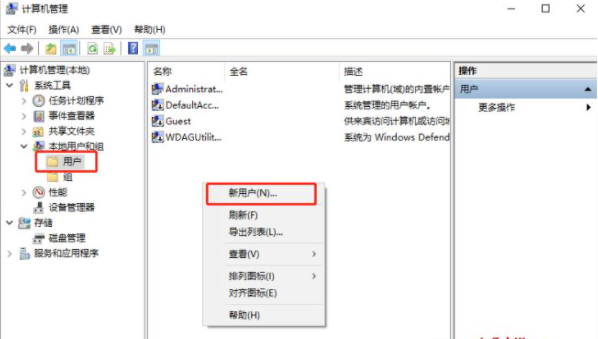
8、然后打开计算机管理,点击用户,在右边空白地方右键单击,创建一个新用户,完成后重启电脑就可以啦。
小编推荐:>>电脑常用工具合集<<
以上就是小编给大家分享的win10sihost.exe应用程序错误的解决方法,想要了解更多内容,请关注本站,小编会持续为大家更新更多相关攻略。








