
Win10开机自动连接宽带设置方法
在使用windows10电脑时我们需要进行联网,有的网络需要进行宽带拨号才能上网,但是每次登陆都要手动连接非常麻烦,因此有用户想知道该怎么设置开机自动连接宽带呢?今天小编就给大家介绍下win10系统开机自动连接宽带的设置方法。
Win10开机自动连接宽带设置方法
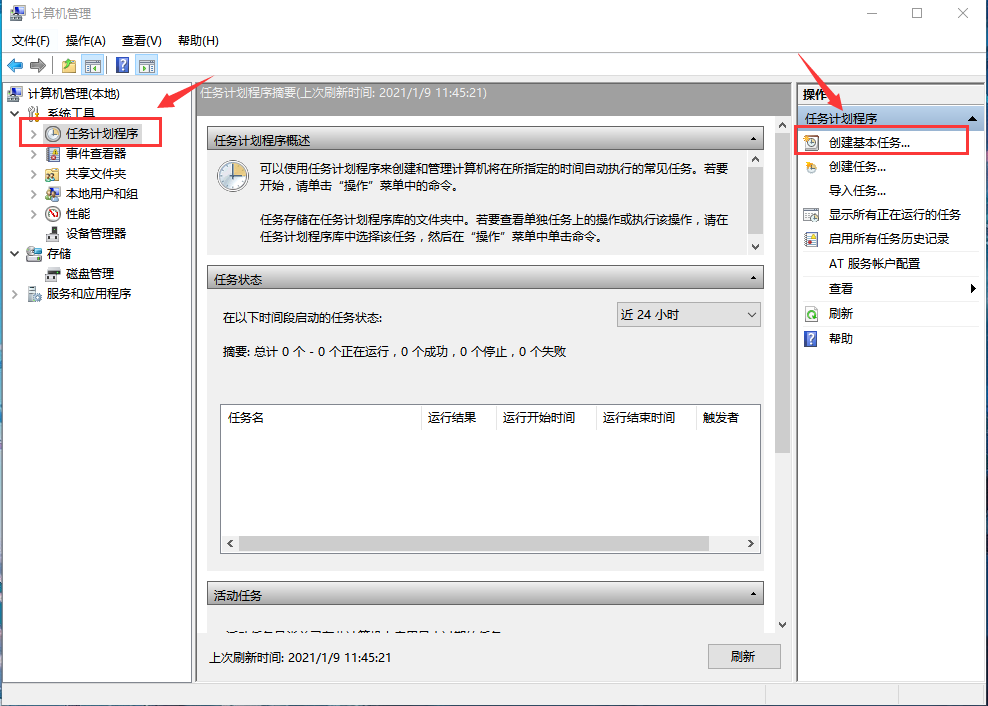
1、选择【此电脑】右击,在打开界面中选择【管理】,在【计算机管理】界面中选择【任务计划程序】,再点击右侧界面的【创建基本任务】
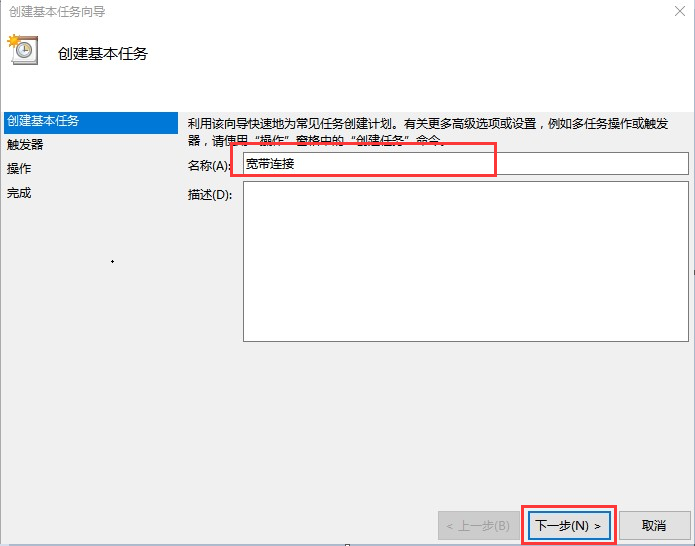
2、在打开的界面中输入名称,例如【宽带连接】,再点击【下一步】
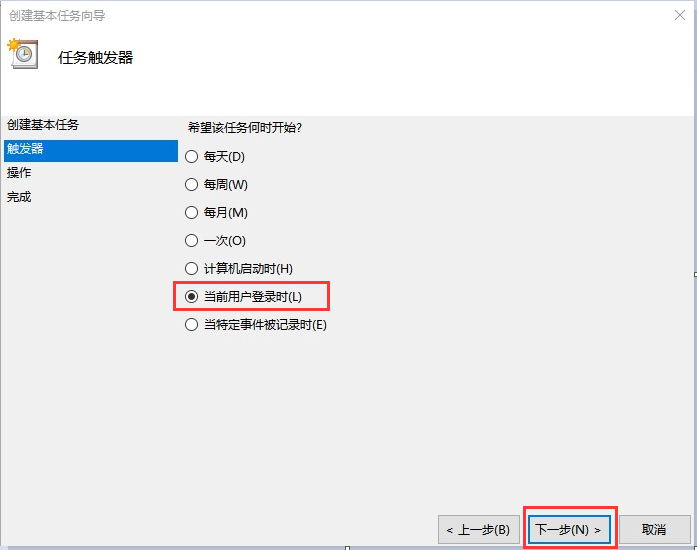
3、【触发器】界面选择【当前用户登录时】,再点击【下一步】
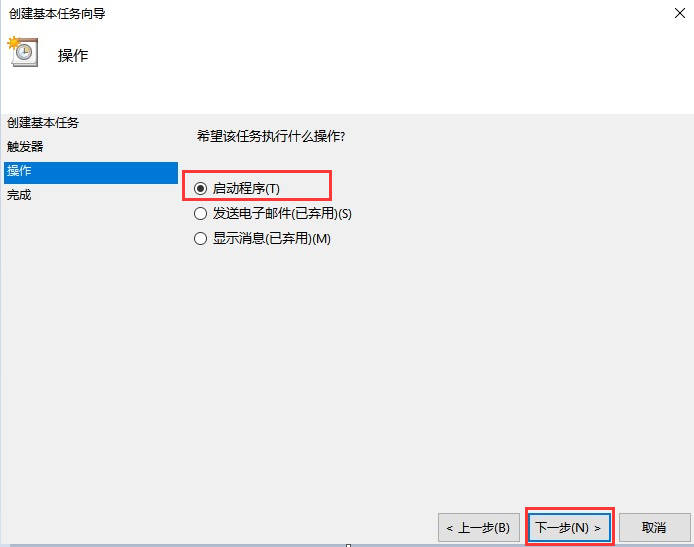
4、【操作】界面选择【启动程序】,然后点击【下一步】
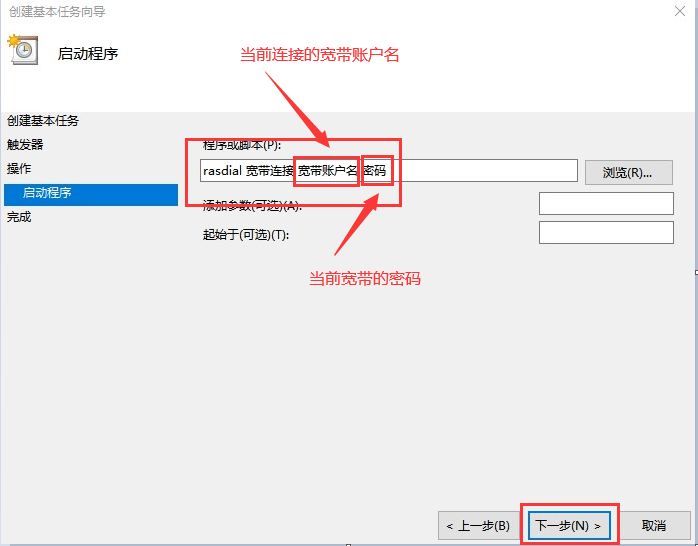
5、接着在【程序和脚本】栏中输入【rasdial 宽带连接 宽带账户名 密码】,设置好后点击【下一步】
注意:【宽带账户名】就是当前连接宽带的账户名,【密码】则是宽带账户的密码,并且中间需要用空格隔开。
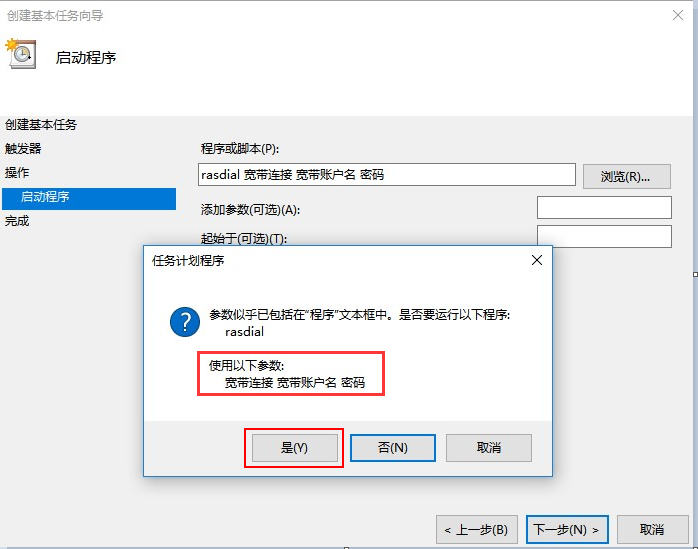
6、系统会弹出【任务程序计划】界面中,在界面中点击【是】,然后点击【下一步】
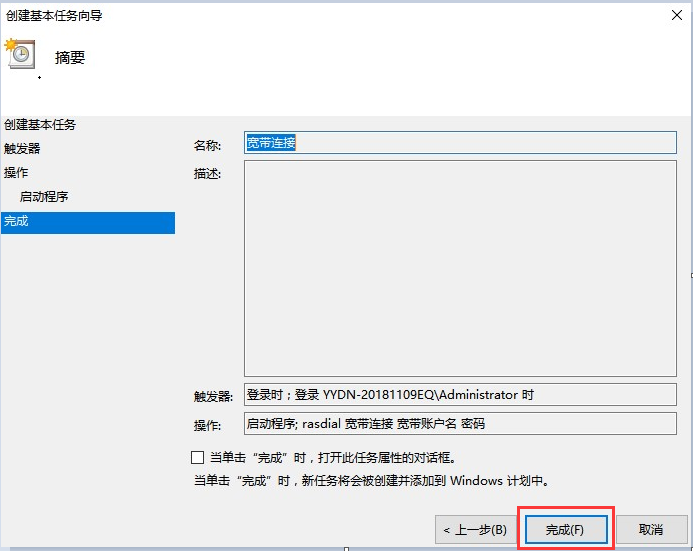
7、最后设置成功后点击【完成】即可
以上就是小编给大家分享的Win10开机自动连接宽带设置方法的全部内容,想要了解更多内容,请关注本站,小编会持续为大家更新更多相关攻略。








