
Win10字体安装教程
很多Win10系统的用户因为工作或自身的需要想要在电脑系统安装一款新的字体。但有的用户因为缺乏经验导致安装失败。那么Win10怎么导入新字体呢?本期小编就为大家分享一则Win10字体安装的教程。

Win10导入新字体方法:
小编推荐:>>最新win10专业版系统<<
方法一
1、首先我们在网上搜索自己喜欢的字体并下载。

2、当我们下载好字体后,解压,然后找到字体文件,在字体文件上右键找到”安装“并点击即可。
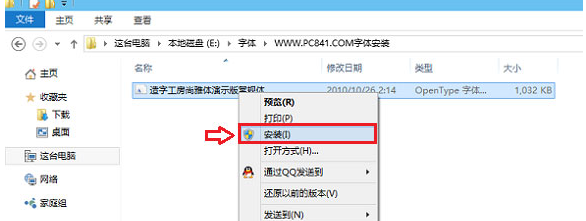
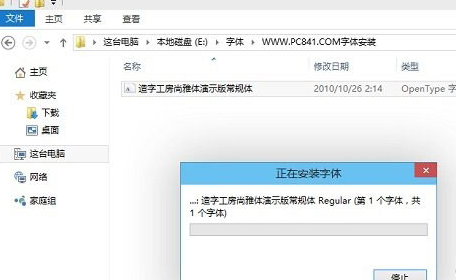
3、当我们点击安装后,等待一会就可以安装完成了。
方法二
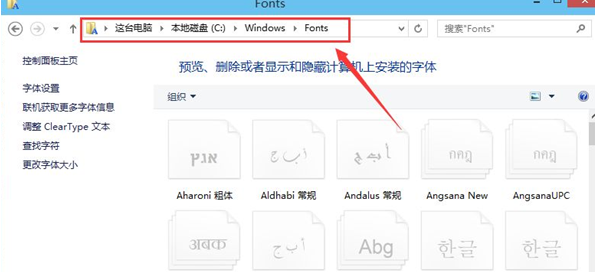
1、我们首先打开Win10的字体安装文件夹,依次打开”此电脑“点击“本地磁盘c盘”,在页面中找到windows文件夹,在文件夹中选择”Fonts“文件夹。
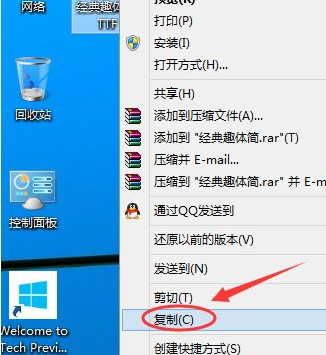
2、接着我们右键下载好的字体,选择“复制”选项。
3、最后在Win10字体文件夹,直接“粘贴”安装字体即可。
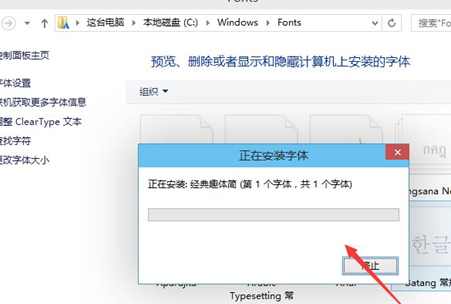
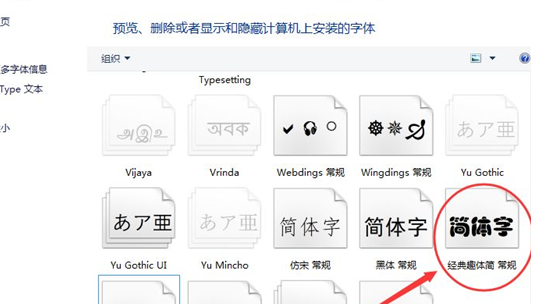
4、完成后,在字体文件夹里就可以看到刚才安装的字体啦。
以上就是小编给大家分享的Win10字体安装教程,想要了解更多内容,请关注本站,小编会持续为大家更新更多相关攻略。








