
Win10文件夹打开闪退的解决办法
最近有一些Windows用户反映说,他们打开win10系统文件夹时会闪回,提示程序遇到问题,然后自动关闭。很多网友遇到这种问题不知道该怎么办才好。为此,小编今天特地为大家整理了Win10文件夹打开闪退的解决办法,一起去看看吧。

Win10文件夹打开闪退的解决办法:
1、首先,我们需要知道Wn10系统打开文件夹闪退的原因可能是系统更新补丁造成的,先打开“控制面板”,点击程序下方的卸载程序;
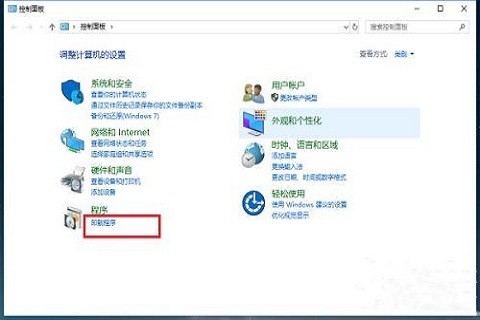
2、然后,进去程序和功能界面后,点击查看已安装的更新;
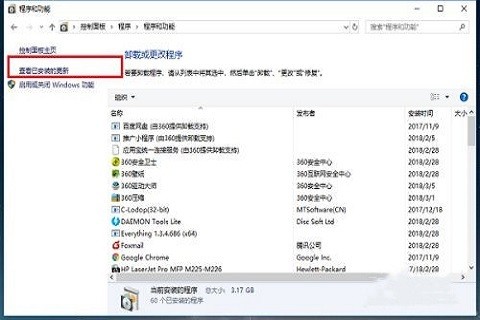
3、接着,进去已经安装更新界面之后,查看最近系统的更新补丁;
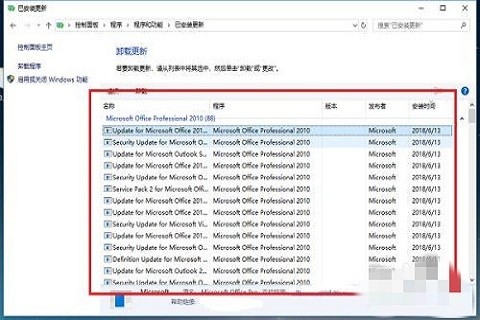
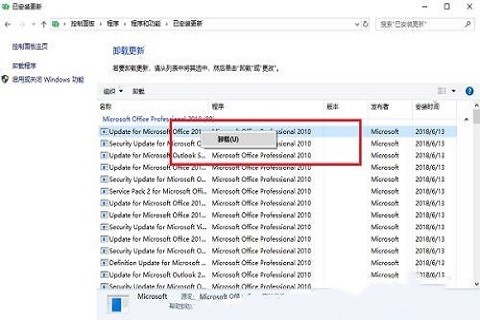
4、对最近的系统更新补丁进行卸载,在打开文件夹查看是否正常;
5、如果文件夹还是出现闪退,可能是系统文件损坏导致的,打开安全卫士,点击系统修复;

6、最后进去系统修复界面之后,开始扫描系统内容,检测完成之后,进行一键修复。

软件推荐下载:
360安全卫士(点击查看):是一款安全防护软件,此软件中有着超多的功能,并且还有独创的“木马防火墙”功能,有着快速的检测速度,可以更全面、智能地拦截各类木马病毒,保护系统、用户帐号和隐私的安全。
以上就是小编给大家分享的Win10文件夹打开闪退的解决办法,想要了解更多内容,请关注本站,小编会持续为大家更新更多相关攻略。








