
Win10命令提示符打开方法
我们在使用windows10电脑的时候可能需要通过cmd命令查询一些信息或进行一些操作,这就需要先打开命令提示符,那么在windows10系统中命令提示符有哪些打开方法呢?下面小编就给大家汇总一下win10系统中cmd的打开方法,希望能够帮助到大家。

Win10命令提示符打开方法
方法一:
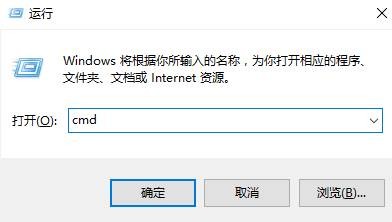
按住【windows+R】,在【运行】中输入【cmd】再回车即可
方法二:
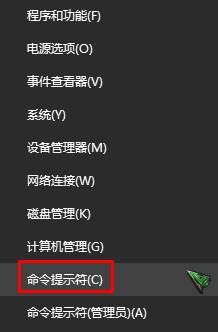
选择右下角的开始菜单图标,然后鼠标右击,在弹出的窗口中选择【命令提示符】
方法三:
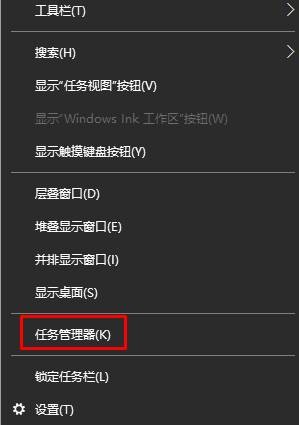
1、在任务空白处右击,选择菜单中的【任务管理器】
2、点击任务管理器界面左上角的【文件】,再选择【运行新任务】
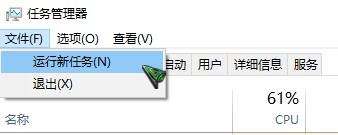
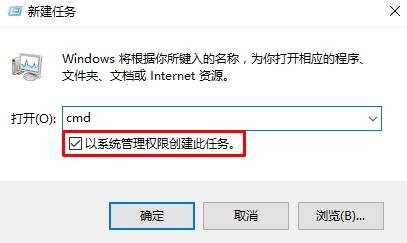
3、然后在弹出的界面中输入【cmd】回车,勾选【以系统管理权限创建此任务。】选项那么打开的就是以管理员身份运行的cmd界面
方法四:
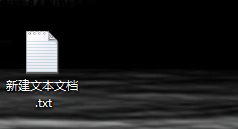
1、在桌面空白处鼠标右击新建一个文本文档
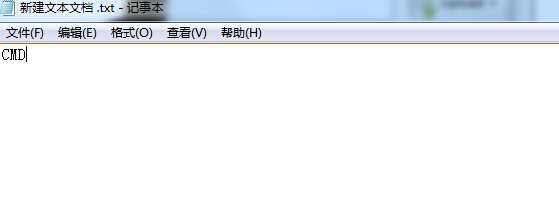
2、打开空白文档,输入【cmd】保存退出
3、将文件后缀名修改成【.bat】
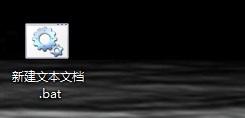
4、然后双击运行即可打开
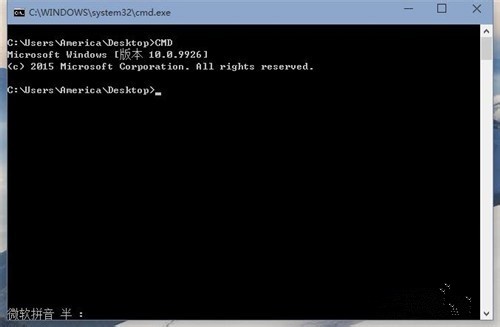
以上就是小编给大家分享的Win10命令提示符打开方法的全部内容,想要了解更多内容,请关注本站,小编会持续为大家更新更多相关攻略。








