
Win10游戏窗口化的设置方法
win10系统可以说是用户最常用的系统之一。很多爱打游戏的小伙伴在使用win10系统玩游戏时喜欢将游戏显示到窗口中,这样可以方便进行其他操作。但还有部分用户不清楚Win10怎么设置游戏窗口化,为此,本期小编为大家整理了Win10游戏窗口化的设置方法,快来看看吧。

Win10游戏窗口化的设置方法
1、首先确保桌面有游戏的快捷方式,如果没有,进入游戏安装目录将游戏的运行程序快捷方式发送到桌面;
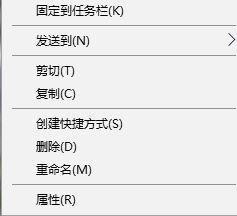
2、右键单击快捷方式,选择属性;
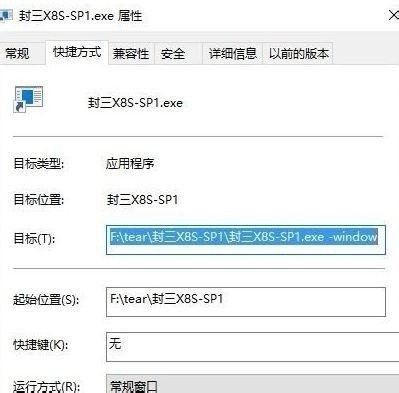
3、在快捷方式中,填加窗口化参数 在目标的exe后面加上 空格-window;
4、然后切换到兼容卡,修改快捷方式文件为16色(65535)运行;
5、设置完成后,单击“确定”保存设置。最后,在窗口中双击快捷方式运行游戏。
以上就是小编给大家分享的Win10游戏窗口化的设置方法,想要了解更多内容,请关注本站,小编会持续为大家更新更多相关攻略。








