
win10镜像下载后的安装教程
相比较win10正式版,很多用户更喜欢喜欢安装官方的Win10镜像系统,因为win10镜像不会添加第三方软件,使用起来更干净。但有很多网友下载了镜像win10后却不会安装。为此本期小编为大家整理了win10镜像下载后的安装教程,一起去看看吧。

win10镜像下载后的安装教程:
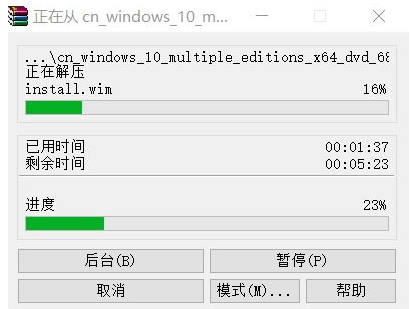
1、首先将win10系统镜像文件下载到本地磁盘,然后我们用WinRAR将win10 ISO镜像解压到C磁盘外的分区。
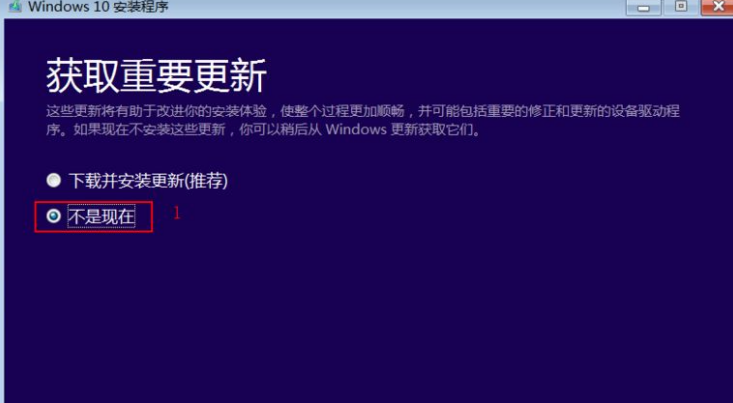
2、双击解压后的安装程序。打开安装界面,选择是否立即下载升级,单击“不是现在”,进入下一步。
3、然后接受”许可协议的执行。

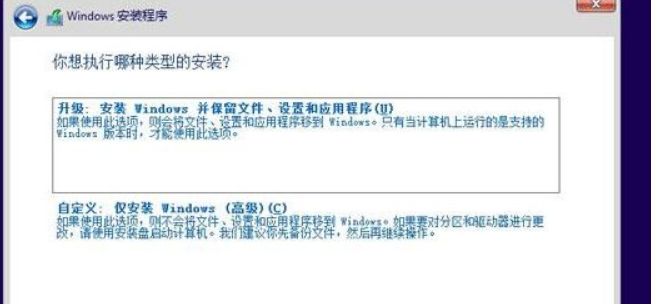
4、“升级”是直接升级到Win10,“自定义”是再次安装(覆盖安装),Win7或Win8.1用户选择升级。
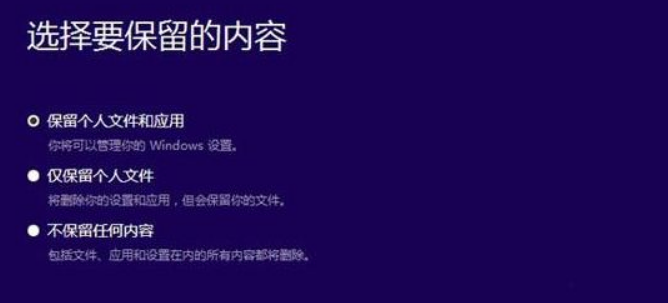
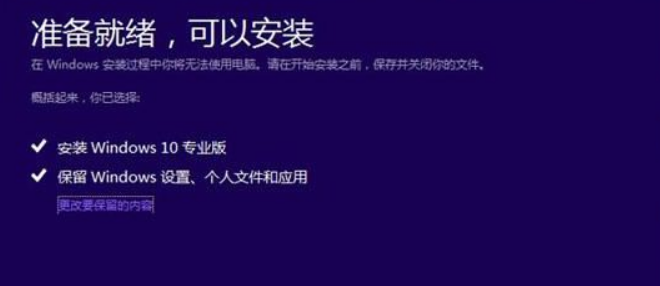
5、此时,我们选择要升级的用户,选择要保留的内容,然后单击下一步。
6、当检测计算机配置好后,就可以安装系统了,然后我们选择“安装”。
7、最后,当系统安装好后,就结束了。

以上就是小编给大家分享的win10镜像下载后的安装教程,想要了解更多内容,请关注本站,小编会持续为大家更新更多相关攻略。








