
win10更改截图快捷键的方法
为了方便操作,节省不必要的步骤,很多小伙伴都会在电脑上设置快捷键,这样直接按键就能打开特定功能。如果用户觉得某个按键不合适,还可以进行更改。本期小编要为大家分享的就是win10更改截图快捷键的方法,感兴趣的小伙伴跟小编一起去看看吧。
win10更改截图快捷键的方法
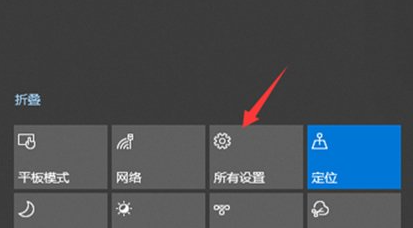
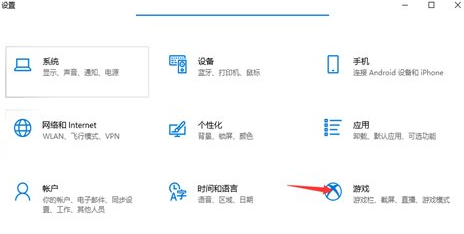
1、点击桌面右下角的通知图标,然后点击“所有设置”,再点击“游戏”。
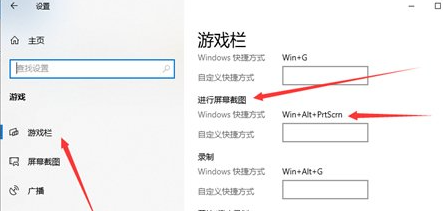
2、进入游戏界面后,点击右边的游戏栏,然后滑动查看电脑自由截图的快捷键是什么。
3、您也可以按键盘上的print screen进行截图,但此截图为全屏截图,需要按CTRL+V进行粘贴。
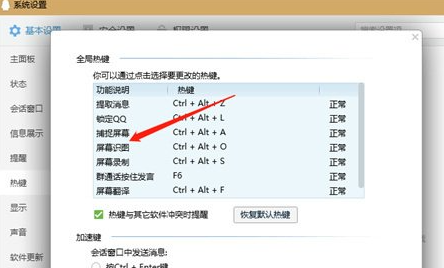
4、在自己的电脑上如果有登录QQ也可以用快捷键“CTRL + Alt + a”截屏。
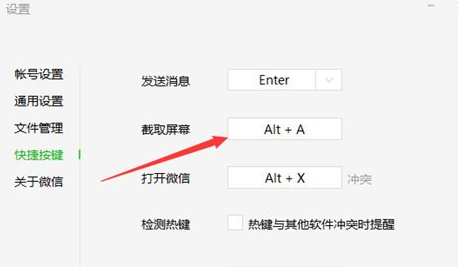
5、如果您在您的计算机上登录微信,您也可以使用快捷键“Alt + A”进行截图。
以上就是小编给大家分享的win10更改截图快捷键的方法,想要了解更多内容,请关注本站,小编会持续为大家更新更多相关攻略。








