
Win10笔记本外接显示器分辨率调整方法
随着电脑的使用率越来越高,有时候可能会遇到对笔记本调整外接显示器分辨率进行设置,可能还有很多小伙伴不懂得如何操作,下面小编针对这一问题给大家带来了Win10笔记本外接显示器分辨率调整方法,希望可以帮助到大家。

设置方法如下:
1、当我们使用外接显示器的时候不要使用【复制】,一定不能用这个,除非刚好笔记本显示屏的分辨率和液晶显示器的分辨率有相同的,否则就会出现异常的现象;
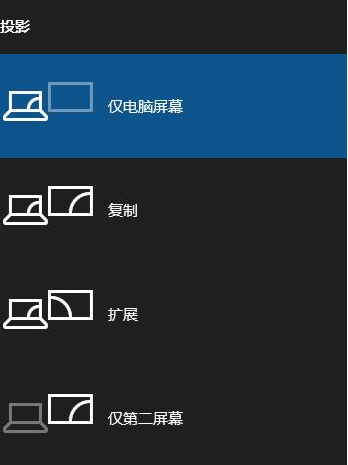
2、最好的方法就是按下win+P,然后选择【仅第二屏幕】;
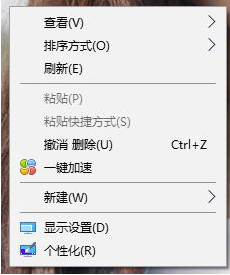
3、选择完成后笔记本中的屏幕就不会亮了变黑了,此时只有显示器是可以显示的,我们就可以和设置笔记本分辨率一样设置屏幕分辨率即可,在桌面上单击右键 ,选择 【显示设置】;
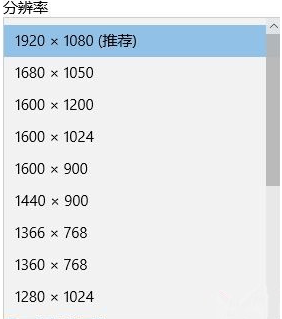
4、然后将分辨率设置为合适的分辨率即可。
以上就是小编给大家分享的电脑外接显示器怎么调整的解决方法,想要了解更多内容,请关注本站,小编会持续为大家更新更多相关攻略。








