
win10系统开启卓越性能模式的操作教程
系统启用卓越性能模式后,计算机中的CPU利用率可以比以前更高,让用户在操作系统时相对来说更加流畅。但是,很多人不知道如何启用优卓越性能模式。本期小编以win10为例,为大家整理了win10系统开启卓越性能模式的操作教程,一起去看看吧。

win10系统开启卓越性能模式的操作教程
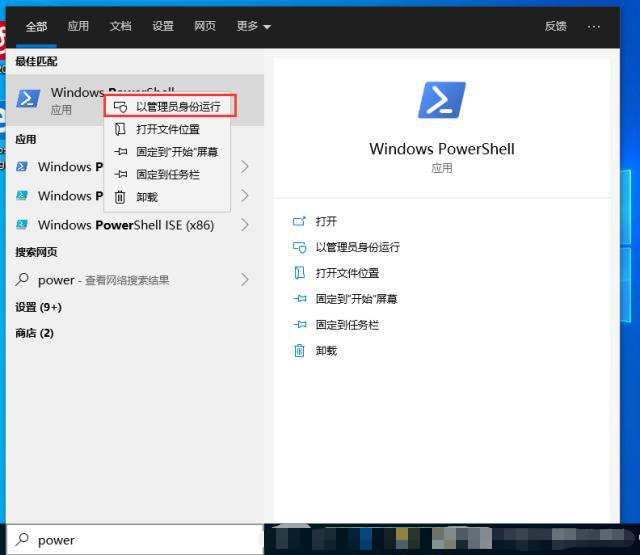
1、首先在win10桌面搜索框中输入“Windows Powershell”并右键单击“作为管理员”打开。
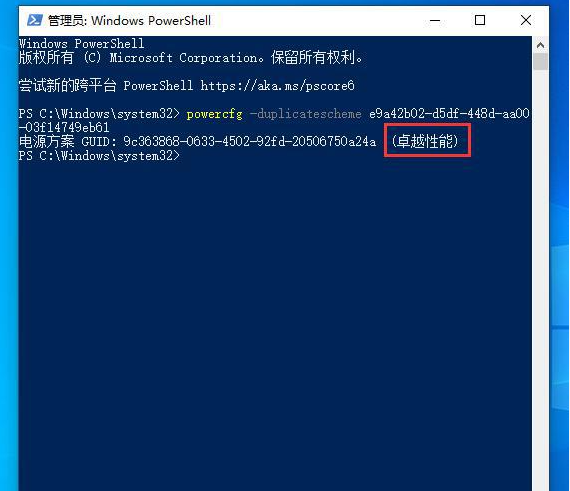
2、在弹出的窗口中输入“powercfg -duplicatescheme e9a42b02-d5df-448d-aa00-03f14749eb61”,按“enter”。开启卓越性能模式。
以上就是小编给大家分享的win10系统开启卓越性能模式的操作教程,想要了解更多内容,请关注本站,小编会持续为大家更新更多相关攻略。








