
win10蓝牙驱动安装教程
最近有用户发现自己的电脑蓝牙出了点问题,就想着重新安装一下蓝牙驱动,那么蓝牙驱动具体应该怎么重新安装呢?下面小编就来给大家分享一下具体的操作步骤,有需要的小伙伴快来跟小编一起看一看吧。

win10蓝牙驱动安装教程
1、首先是要进入设备管理器,可以右键开始菜单中的计算机管理,或直接点击设备管理器。

2、设备管理器中找到蓝牙设备,右键更新驱动程序软件。
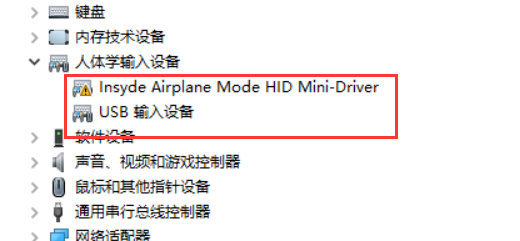
3、不要选择自动搜索新的驱动,选择浏览计算机上的驱动程序,当然这之前需要去笔记本官方将蓝牙驱动下载到电脑并解压。
4、选择从计算机的设备驱动程序列表中选取。
5、点击从磁盘安装,注意windows10的驱动程序默认是需要数据签名的,这里需要取消这个的控制才行。方法可以百度一下。
6、接下来是浏览到下载并解压的蓝牙驱动程序所在文件夹路径。
7、选择蓝牙驱动文件夹下面的*.inf格式的文件。
8、等待驱动安装成功,若蓝牙驱动检测不到,则有可能下载的驱动版本不对应,或不支持Win10系统。
9、若驱动安装不成功,可以多换试其他版本,或下载专门的驱动管理软件进行驱动公版升级。
以上就是小编给大家分享的win10蓝牙驱动安装教程,想要了解更多内容,请关注本站,小编会持续为大家更新更多相关攻略。








