
Windows10系统关不了机解决办法
最近有些win10系统的用户发现自己的电脑在关机之后又自动开机了,这是什么原因导致的呢?下面小编就来为大家介绍一下Windows10系统关不了机解决办法,有需要的小伙伴快来看看吧,希望能帮到你们。

Windows10系统关不了机解决办法
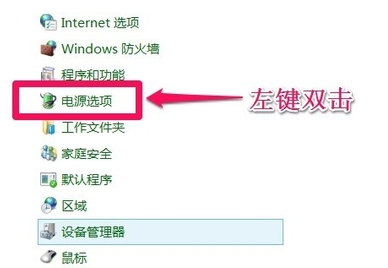
1、左键双击控制面板(控制面板已放到桌面),再左键双击:电源选项、
2、在打开的电源选项窗口,左键点击:选择电源按纽的功能,打开系统设置
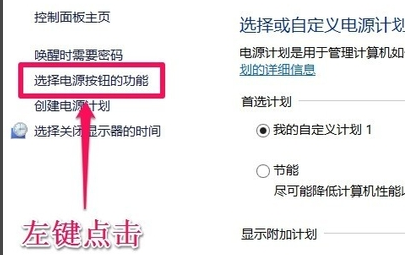
3、在系统设置窗口,我们左键点击:更改当前不可用的设置

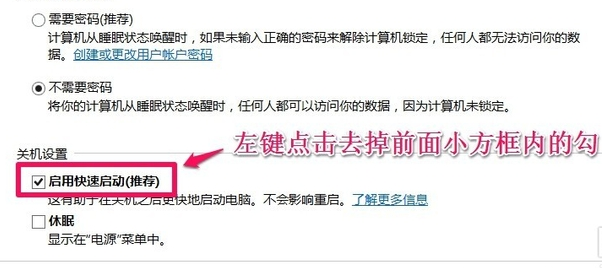
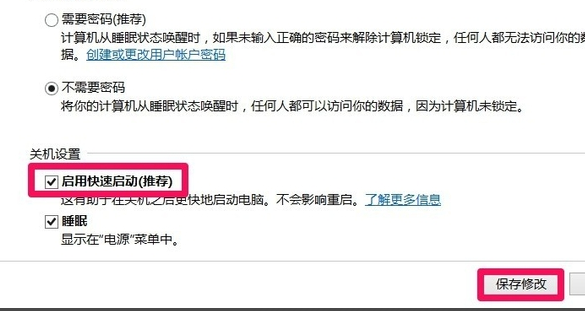
4、下拉右侧滑条,找到关机设置,左键点击:启用快速启动去掉前面小方框内的勾;
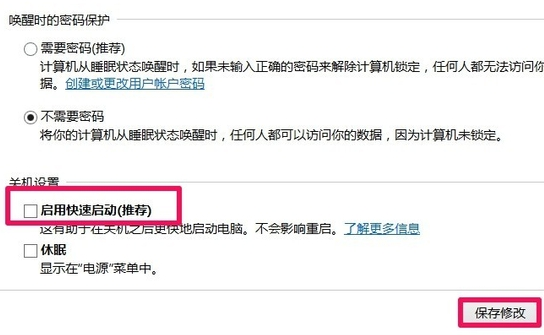
5、再点击:保存修改
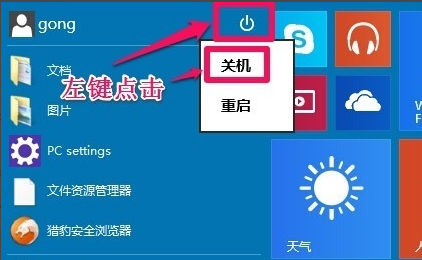
6、点击开始,左键点击:关机选项 - 关机,计算机可以顺利关机
7、设置了能够顺利关机后,我们再开机,在系统设置窗口,左键点击:启用快速启动,在前面小方框内打上勾(不影响关机),再点击保存修改。
以上就是小编给大家分享的Windows10系统关不了机解决办法,想要了解更多内容,请关注本站,小编会持续为大家更新更多相关攻略。








