
win10使用快捷键分屏的方法
开启分屏功能后,用户可以在同一屏幕上同时打开两个页面,不用来回切换,非常适合办公。有的小伙伴只知道常规分屏的方法,不知道还可以使用快捷键分屏。为此小编今天就为大家整理了一期win10使用快捷键分屏的方法,一起去看看吧。

win10快速分屏的方法介绍
1、在系统当前页面按【win键+方向左键←】,将其缩至屏幕一半左侧位置(按win键+方向右键→缩至右侧位置)。
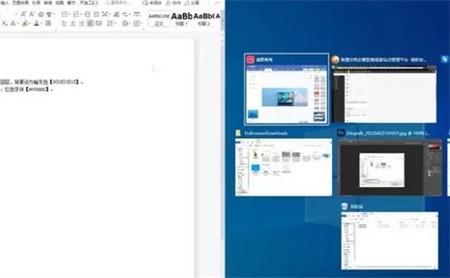
2、在右侧单击要打开的应用程序即可。
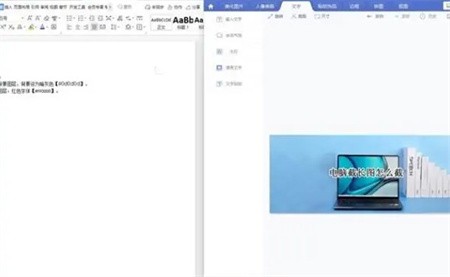
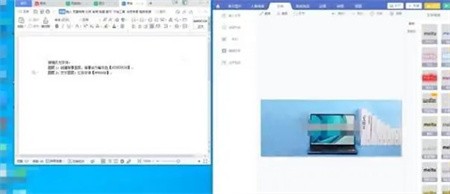
3.拖拽分屏方法:将打开的程序拖拽到屏幕的左/右两侧,再将另一个程序拖拽到相反的一侧,完成左右分屏。
以上就是小编给大家分享的win10使用快捷键分屏的方法,想要了解更多内容,请关注本站,小编会持续为大家更新更多相关攻略。








