
Win10开启上帝模式的方法
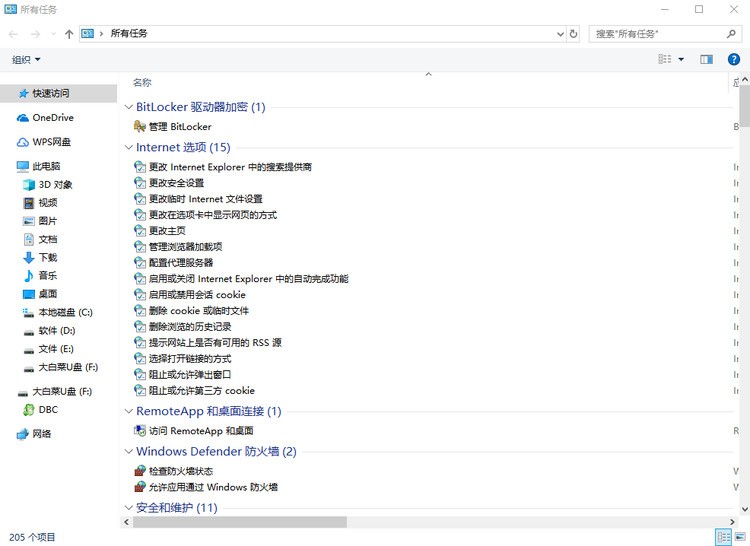
微软系统中有一个特殊的模式,那就是上帝模式。这种模式几乎包含了Windows系统的所有设置,可以让用户更快捷、方便地设置计算机的各种功能。但很多小伙伴不知道怎么开启上帝模式,为此,小编为大家整理了一期Win10开启上帝模式的方法,有需要的小伙伴快来看看吧。

Win10开启上帝模式的方法
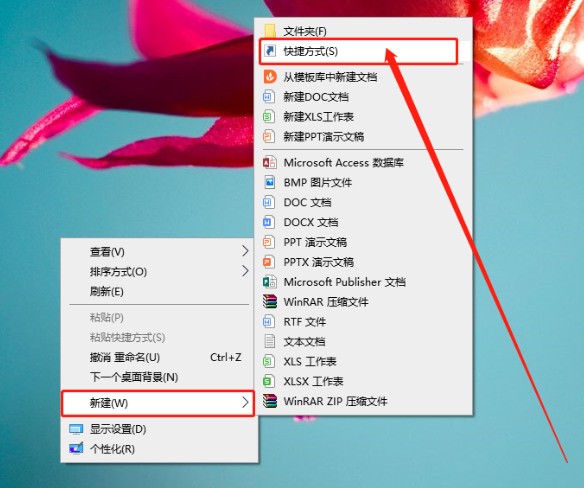
1、右键单击电脑桌面的空白区域,选择“新建”-“快捷方式”。
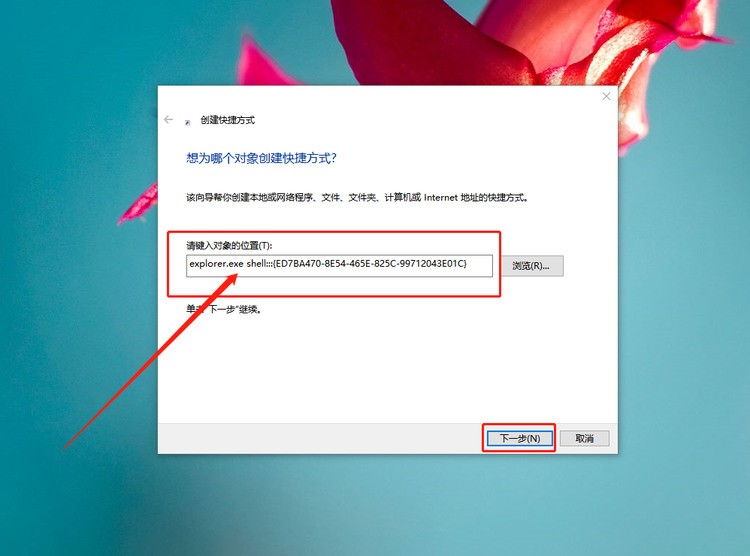
2、在图示位置输入【explorer.exe shell:::{ED7BA470-8E54-465E-825C-99712043E01C}】,然后点击“下一步”。
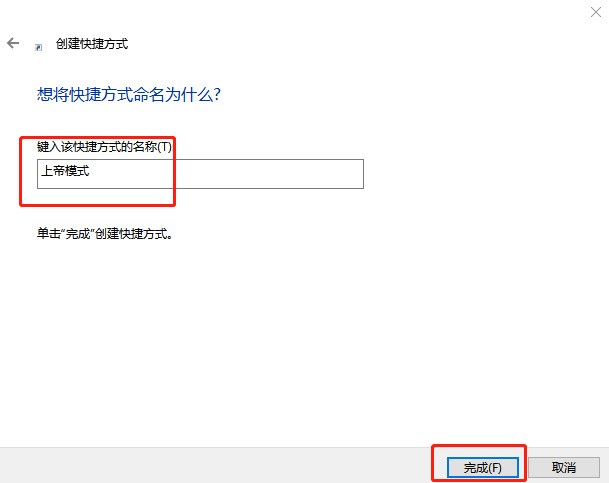
3、然后,简单地命名为“上帝模式”,点击“完成”。
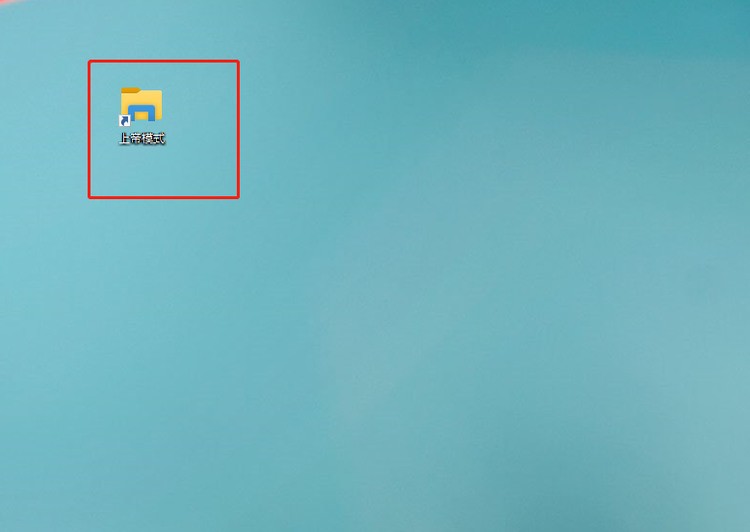
4、此时可以在桌面上看到上帝模式快捷方式,直接双击打开上帝模式页面。
以上就是小编给大家分享的Win10开启上帝模式的方法,想要了解更多内容,请关注本站,小编会持续为大家更新更多相关攻略。








