
Win10启动修复无法修复电脑解决办法介绍
在我们日常使用win10系统的时候,很多小伙伴在更新系统之后就会出现各种buf,例如打开电脑会遇到电脑无法启动,进入自动修复,但是又出现蓝屏且提示“启动修复”无法修复你的电脑,这该怎么办?应该是由于系统启动文件损坏导致的无法启动、无法修复的问题。
Win10启动修复无法修复电脑解决办法介绍
解决方法一:关闭安全启动看能否进系统
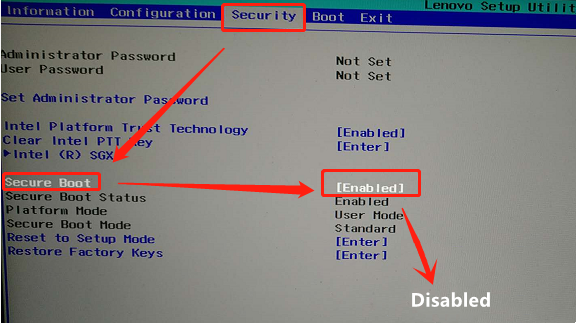
1、进入BIOS内Security选项卡中Secure Boot从Enabled更改为Disabled,具体操作如下:(以联想电脑为例,其它电脑大家自行搜索)
lenovo笔记本按“F2”键或者“FN+F2”键进入BIOS
lenovo台式机按“F1”键进入BIOS
ThinkPad笔记本按“F1”键进入BIOS
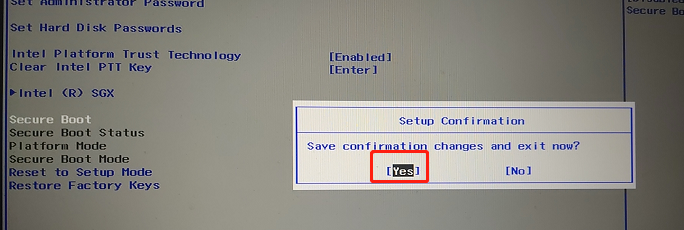
2、进入BIOS后,在Security选项卡中Secure Boot从Enabled更改为Disabled,按F10或FN+F10,选择Yes,保存退出。
解决方法二:重置Win10系统
1、如果一直都是这样,那么先点击【高级选项】进入。

2、接下来会到选择一个选项界面,我们再点击“疑难解答”。
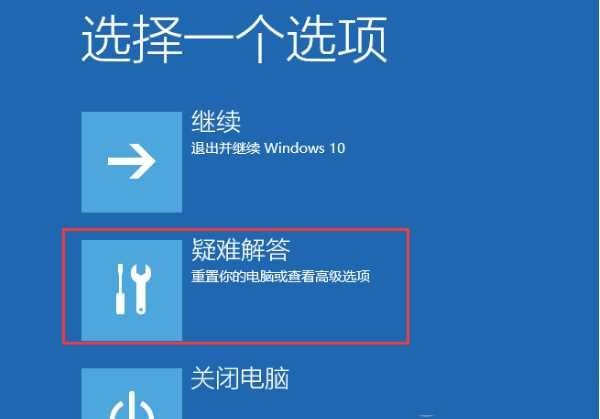
3、进入到疑难解答后,再选择“重置此电脑”。

4、如果没有什么重要资料,小编推荐选择删除所有内容,有的话还是保留一下。

5、接下来一定要选择,仅限安装了Windows的驱动器。

6、之后就会正常的重置你的Win10系统了,这个过程和在系统中进行重置差不多,我们只需要耐心等待就可以了。
通过上面两个方法大概率可以解决Win10启动修复无法修复你的电脑问题,如果还不行,那么就只能重装系统了。
以上就是小编给大家分享的Win10启动修复无法修复电脑解决办法介绍,想要了解更多内容,请关注本站,小编会持续为大家更新更多相关攻略。








