
Win10还原初始系统操作方法
在使用windows10电脑的时候可能因为某些误操作或者其他的原因导致系统出现问题了,这个时候想要将电脑恢复成初始状态,这该怎么操作呢?今天小编特地给大家介绍下win10系统中还原初始化系统的操作步骤,有需要的用户一起来看看吧。
Win10还原初始系统操作方法
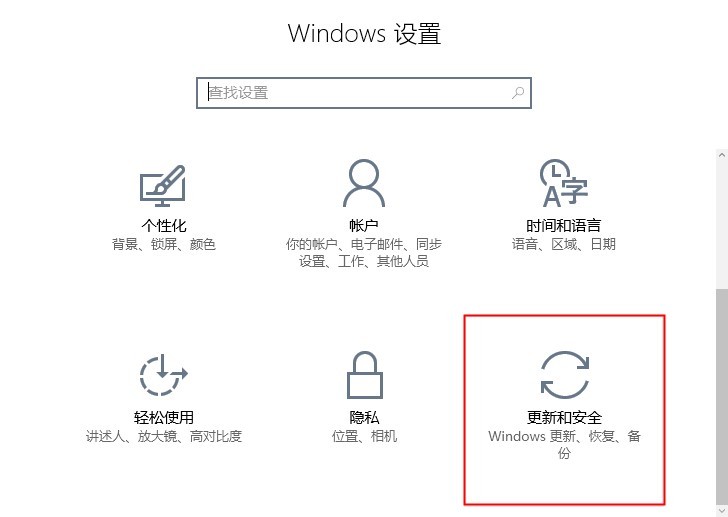
1、进入系统后点击左下角开始菜单,选择【设置】,在windows设置中点击【更新和安全】选项
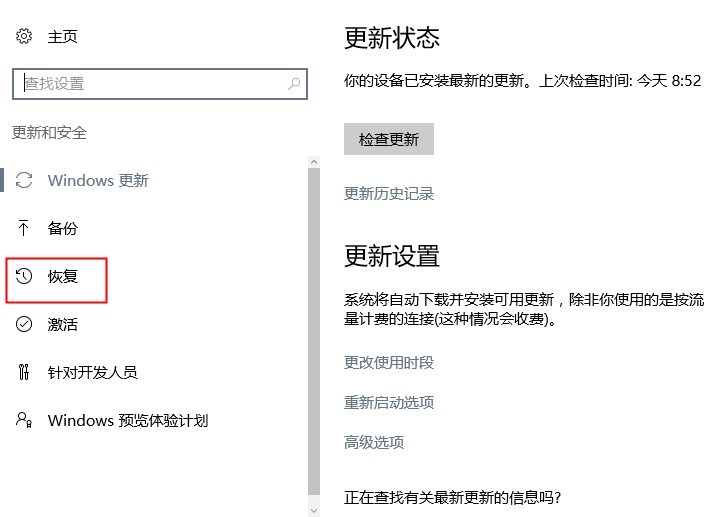
2、接着在更新和安全界面中选择左侧的【恢复】选项卡
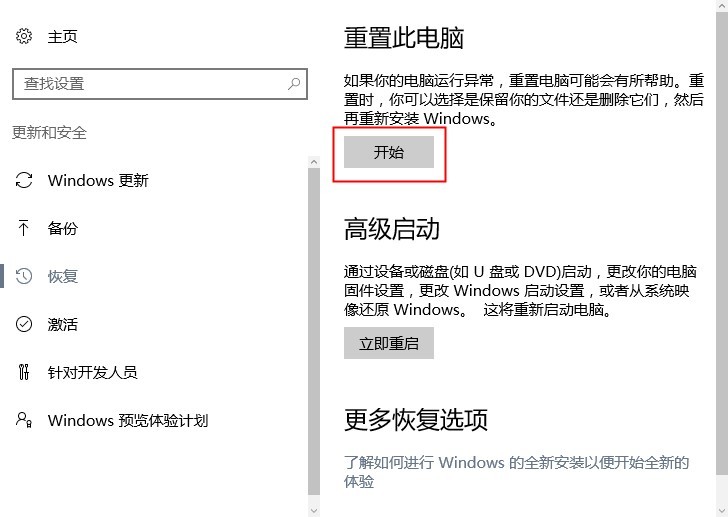
3、然后点击右侧界面【重置此电脑】下方的【开始】按钮
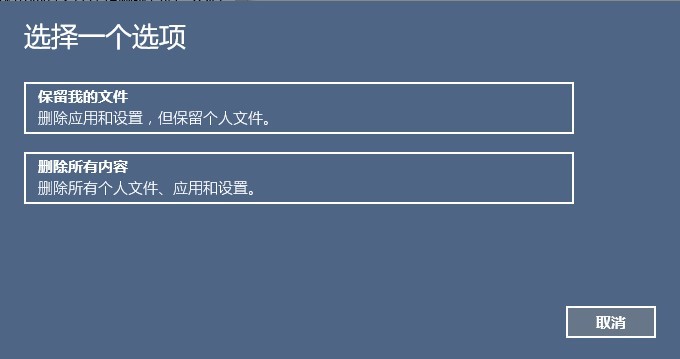
4、系统会弹出一个窗口,用户根据需求选择需要的恢复方式即可
注意:操作之前建议用户保存好自己电脑上的所有数据和账户信息。
以上就是小编给大家分享的Win10还原初始系统操作方法的全部内容,想要了解更多内容,请关注本站,小编会持续为大家更新更多相关攻略。








