
win10护眼色设置教程
长时间盯着电脑的话眼睛会很容易疲劳,这时候我们就可以设置一下电脑的护眼模式,那么具体应该怎么设置呢?下面小编就来跟大家讲一讲win10护眼色设置教程,有需要的小伙伴快来跟小编一起看一看吧。

win10护眼色设置教程
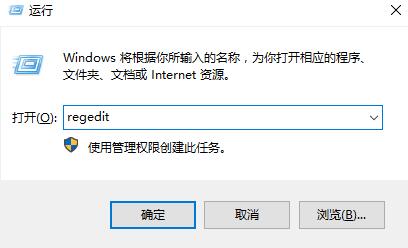
1、首先在键盘上按下组合键【win】+【R】打开运行窗口输入【regedit】点击确定打开。
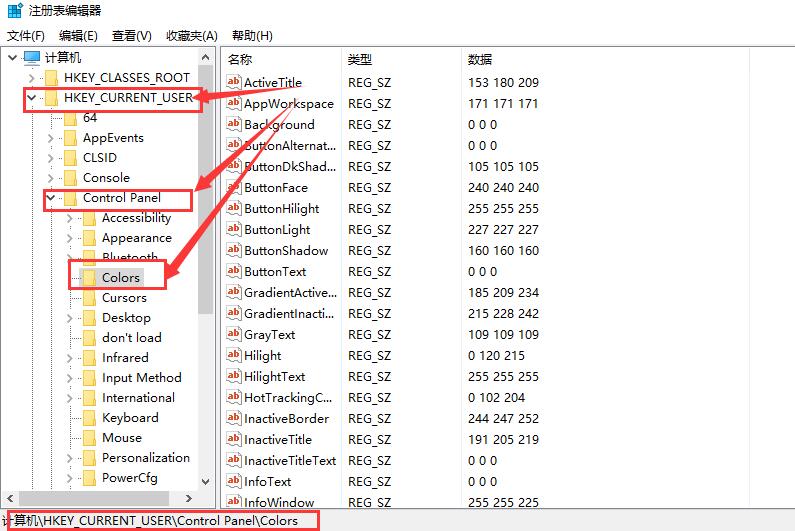
2、然后依次展开注册表文件夹:【HKEY_CURRENT_USERControl PanelColors】
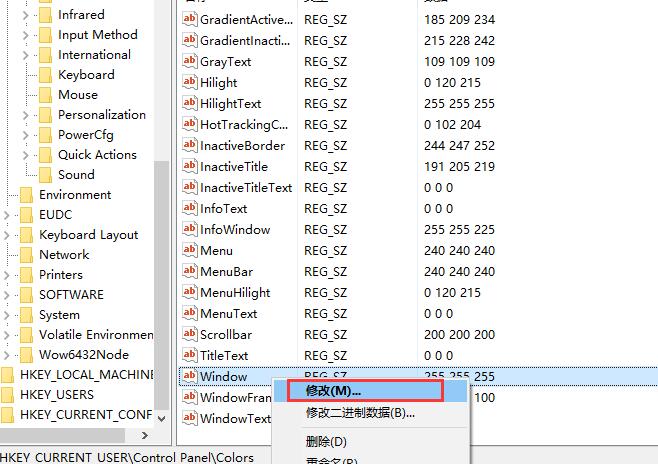
3、然后在Colors文件夹中找到【window】选项,鼠标右键它,选择【修改】。
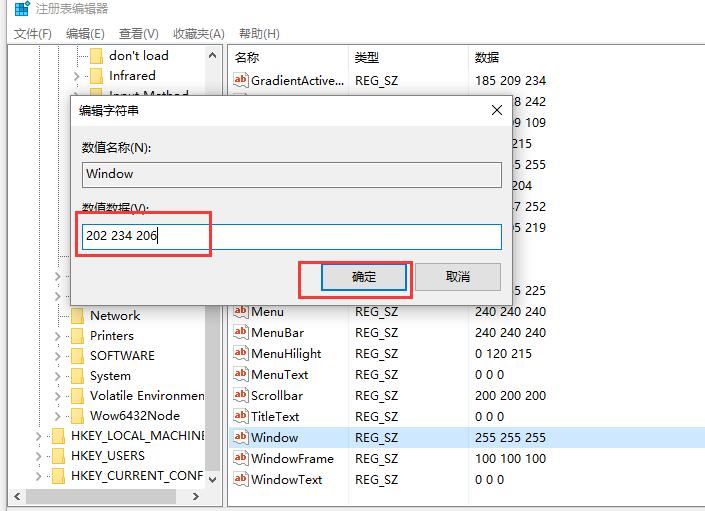
4、然后在将数值数据中的书更改为【202 234 206】,点击【确定】就行了。
ps:设置完成以后,需要重启下电脑,才能够生效哦。
以上就是小编给大家分享的win10护眼色设置教程,想要了解更多内容,请关注本站,小编会持续为大家更新更多相关攻略。








