
win7压缩图片大小的方法介绍
有的小伙伴因为办公需求经常会采用一些图片,但难免会遇到图片大小不合适,上传失败的问题。所以,今天小编为大家整理了一期win7压缩图片大小的方法介绍,步骤非常简单,希望能对大家有所帮助。
win7压缩图片大小的方法介绍
1、如果您的图像格式是PNG格式,对图像质量要求不高。
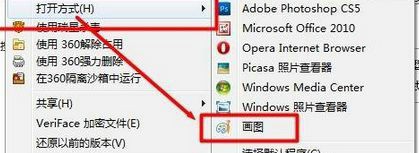
2、右键单击“文件”选项,使用系统提供的画图功能打开PNG格式的图片文件。
3、点击图片所示按钮进行设置,再次保存文件,选择“另存为”。
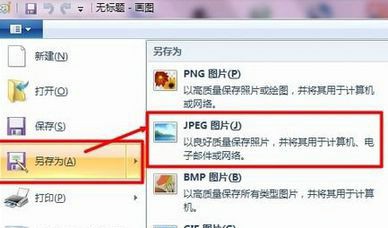
4、将保存的格式选择为“JPEG图片”,根据您的需要,其他也可以,但JPEG不会使图片质量损失太大且占用空间小,无疑是最好的方式。
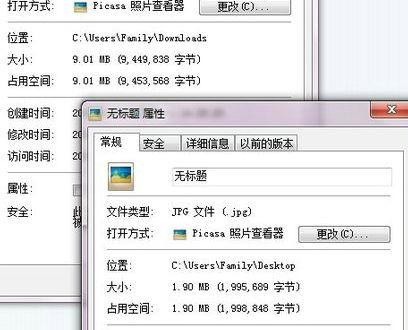
5、填好名字就可以保存了,你会发现图片空间比以前小了很多,原来是9.01MB,一下子变成了1.90MB。
以上就是小编给大家分享的win7压缩图片大小的方法介绍,想要了解更多内容,请关注本站,小编会持续为大家更新更多相关攻略。








