
win10禁用驱动程序强制签名教程
如果我们不小心打开了驱动程序强制签名,它将导致驱动程序在安装过程中无法运行。但很多小伙伴不知道怎么禁用这个功能。本期小编为大家整理了win10禁用驱动程序强制签名教程,感兴趣的小伙伴快来看看吧。
win10禁用驱动程序强制签名教程:
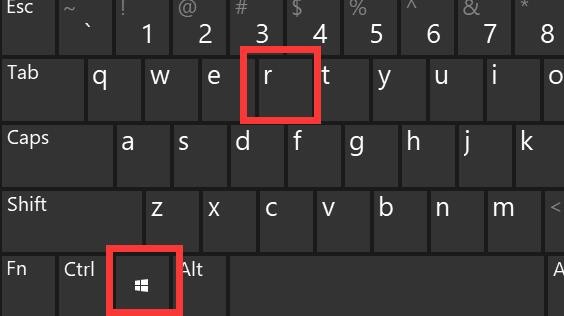
1、先按键盘“Win+R”打开操作。
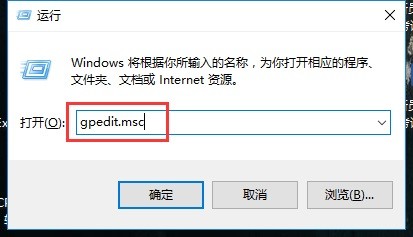
2、输入“gpedit.msc”回车打开组策略。
3、然后进入计算机配置下的“用户配置”中的“管理模板”。
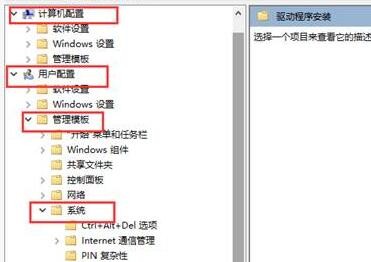
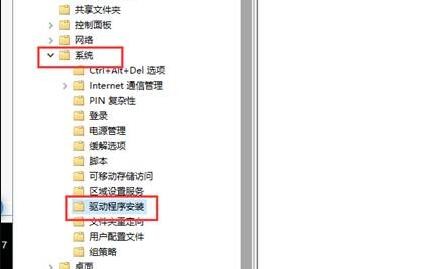
4、再打开“系统”下的“驱动程序安装”
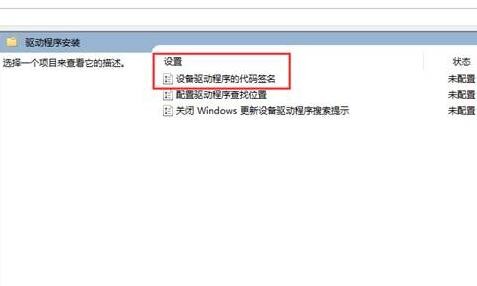
5、进入后,双击打开其中的“设备驱动程序的代码签名”
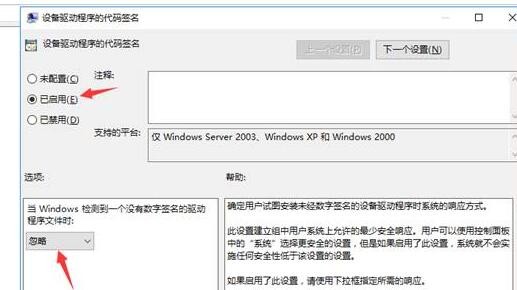
6、最后勾选“已启用”并将选项改成“忽略”再确定保存即可禁用强制签名。
以上就是小编给大家分享的win10禁用驱动程序强制签名教程,想要了解更多内容,请关注本站,小编会持续为大家更新更多相关攻略。








