
win10更新卡住不动解决方法
一些win10系统的小伙伴在给电脑更新的时候电脑突然就卡住一动不动了,遇见这种情况应该怎么处理呢?下面小编就来给大家分享一下win10更新卡住不动解决方法,有需要的小伙伴快来看看吧,希望能帮到你们。

win10更新卡住不动解决方法
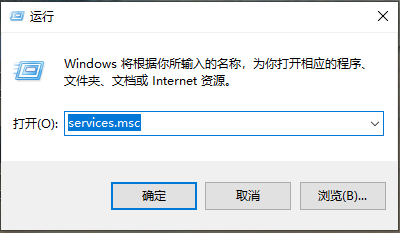
1、首先按下电脑的Windows+R键打开运行命令窗口,在窗口框中输入services.msc,然后按Enter键。
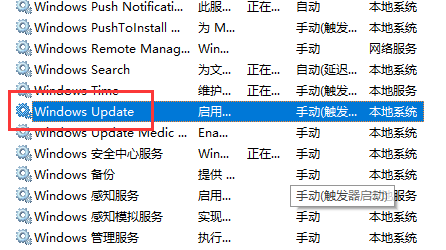
2、查找“Windows Update”服务,然后鼠标左键双击打开
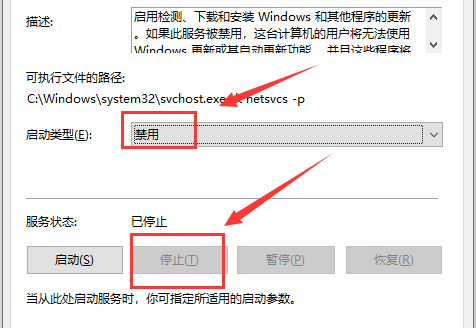
3、把启动类型更改为“已禁用”,然后单击“服务状态”下的“停止”按钮。
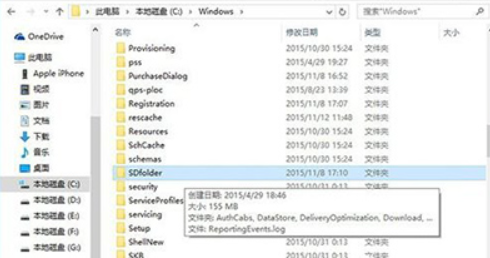
4、把C:WindowsSoftwareDistribution文件夹更改为SDfolder。
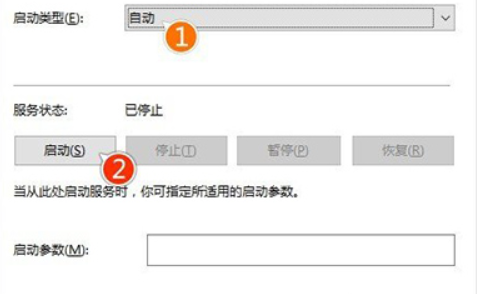
5、文件夹名字修改之后,重新启动Windows Update服务(更改启动类型并打开服务),然后再重新检查更新和安装。
以上就是小编给大家分享的win10更新卡住不动解决方法,想要了解更多内容,请关注本站,小编会持续为大家更新更多相关攻略。








