
Win10系统开启自带温度监控功能教程
win10系统怎么开启自带温度监控?最近有很多小伙伴在问这个问题,想要查看自己电脑上的硬件温度,但是不知道怎么开启自带的温度监控功能,下面就让小编给大家带来Win10系统开启自带温度监控功能教程,希望可以帮助到大家。

Win10系统开启自带温度监控教程:
1、win10目前自带温度监控功能,只对独立显卡生效,对于cpu不生效。
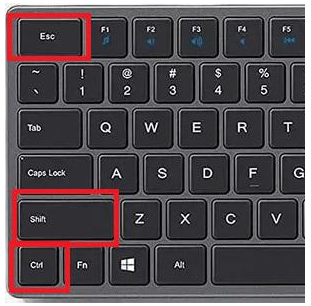
2、按下ctrl+shift+esc打开任务管理器。
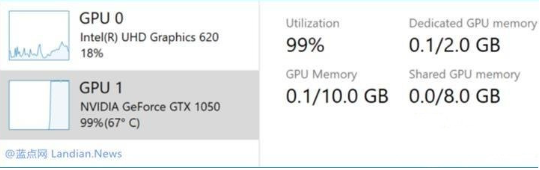
3、点击性能选项。之后的“gpu”即可看到显卡温度,并不能看到其他硬件温度。如果没有gpu选项,则说明本电脑没有独立显卡。无法显示温度。

4、之后的“gpu”即可看到显卡温度,并不能看到其他硬件温度。如果没有gpu选项,则说明本电脑没有独立显卡。无法显示温度。
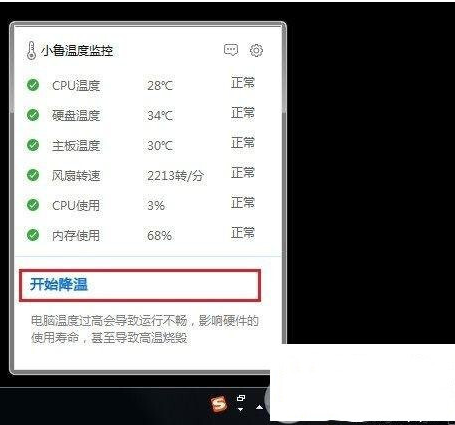
5、想要让win10显示cpu温度也很简单,只是要下载第三方的硬件检测工具即可,例如鲁大师、驱动人生等。
6、开启相应的功能,就可以查看电脑cpu硬件的温度。
以上就是小编给大家分享的Win10系统怎么开启自带温度监控功能的解决方法,想要了解更多内容,请关注本站,小编会持续为大家更新更多相关攻略。








