
Win10搜索功能无法使用的解决方法
win10系统有一个搜索功能,用户可以借助它去寻找软件或者文件,非常节省时间。但偶尔我们也会遇到Win10搜索功能无法使用的情况。很多小伙伴遇到这种问题都不知道该如何解决。为此,小编为大家整理了一期Win10搜索功能无法使用的解决方法,一起去看看吧。

Win10搜索功能无法使用的解决方法:
1、首先右键开始菜单,打开“运行”。
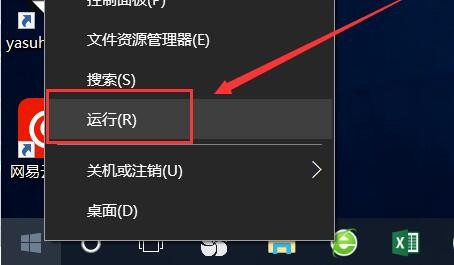
2、接着输入“regedit”,点击“确定”。

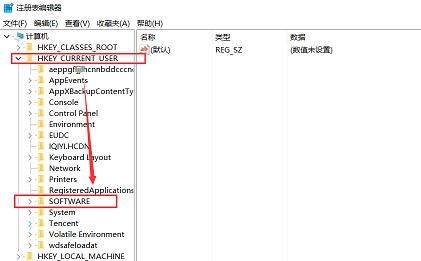
3、然后打开“HKEY_CURRENT_USERSoftware”选项。
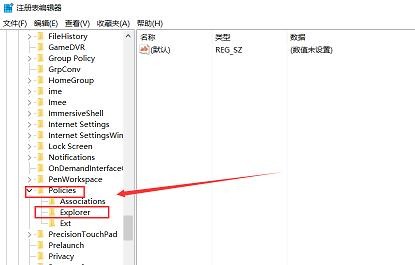
4、随后进入“MicrosoftWindowsCurrentVersionPoliciesExplorer”位置。
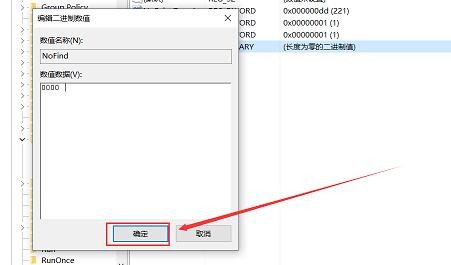
5、再双击打开其中“NOFIND”注册表。
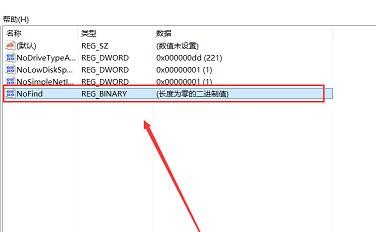
6、最后将其中数值数据改为“确定”即可使用电脑搜索功能。
以上就是小编给大家分享的Win10搜索功能无法使用的解决方法,想要了解更多内容,请关注本站,小编会持续为大家更新更多相关攻略。








