
win10系统操作中心不见了解决办法
win10系统的操作中心非常重要,很多操作都可以在里面进行,不过最近有用户发现自己电脑的操作中心不知道为什么不见了,为此小编今天就来跟大家分享一下遇到这种情况的解决办法,有需要的小伙伴快来看看吧。

win10系统操作中心不见了解决办法
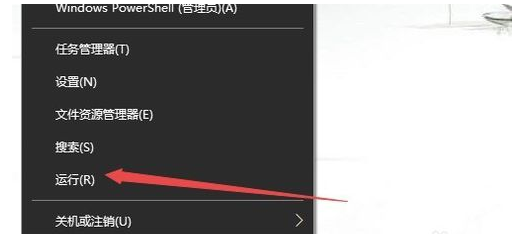
1、鼠标右键桌面左下角的开始按钮,在弹出菜单中选择运行打开。
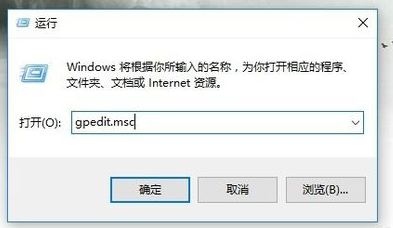
2、然后再运行输入框中输入gpedit.msc,然后点击确定按钮打开组策略编辑器。
3、在组策略编辑器的左侧点击用户配置—管理模板,进入下一步。
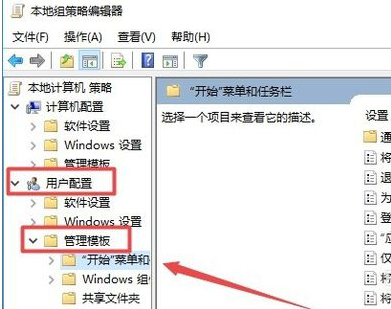
4、然后在右侧界面中中找到删除通知和操作中心选项并双击打开。

5、在弹出的窗口中点击未配置选项,然后点击确定按钮即可。

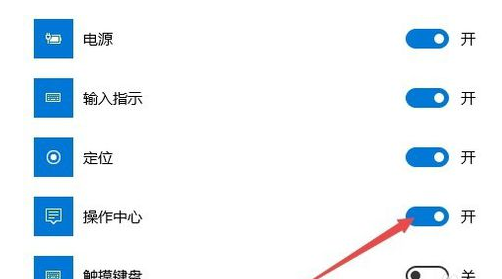
6、最后打开设置窗口,将操作中心的开关打开就可以了,消失的操作中心就又回来了。
以上就是小编给大家分享的win10系统操作中心不见了解决办法,想要了解更多内容,请关注本站,小编会持续为大家更新更多相关攻略。








