
Win10开始菜单打不开的解决方法
用户近期打开使用过的项目和应用程序会在系统的开始菜单中显示,方便用户查找使用。但最近有win10用户在使用的时候发现开始菜单突然无法打开了,这遇到这种情况该怎么解决呢?下面是小编为大家整理的Win10开始菜单打不开的解决方法,有需要的小伙伴跟小编接着往下看看吧。

Win10开始菜单打不开的解决方法
方法一:
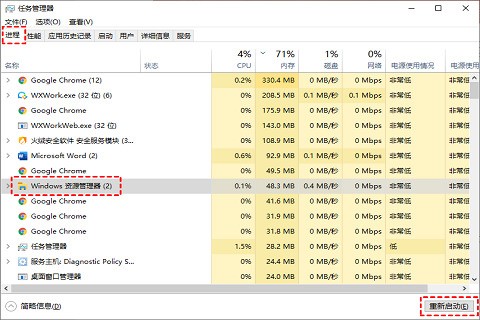
1、首先,按CTRL + Shift + ESC,打开任务管理器。

2、在“进程”选项卡中,找到“Windows资源管理器”,单击右下角的“重启”按钮。
方法二:
1、按Windows + R打开对话框,输入services。单击“确定”;
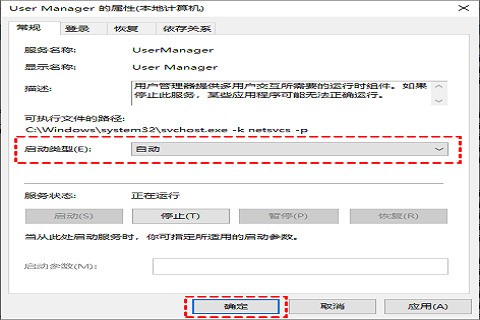
2、转到服务窗口,找到“User Manager”,右键单击,选择“属性”;

3、在弹出的User Manager属性窗口,设置“启动类型”为“自动”,单击“确定”。
以上就是小编给大家分享的Win10开始菜单打不开的解决方法,想要了解更多内容,请关注本站,小编会持续为大家更新更多相关攻略。








