
Win10无网安装网卡驱动方法介绍
在我们使用win10系统的时候,很多用户都遇到过插上网线没有网络的情况,这是因为系统没有安装网卡的原因,那么Win10电脑断网状态下如何安装网卡驱动呢?下面就一起来看看Win10没网安装网卡驱动方法介绍吧。

Win10无网安装网卡驱动方法介绍
方法一:借助u盘更新驱动程序
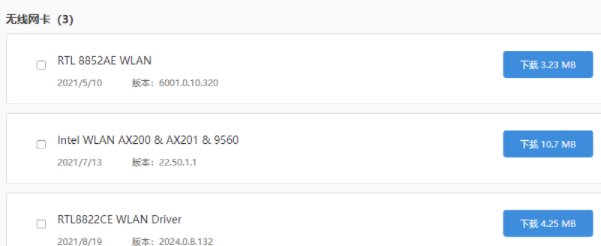
1、首先在一台可上网的电脑上插入u盘,搜索自己的电脑官网,进入后找到合适的无线网卡驱动下载到u盘上。
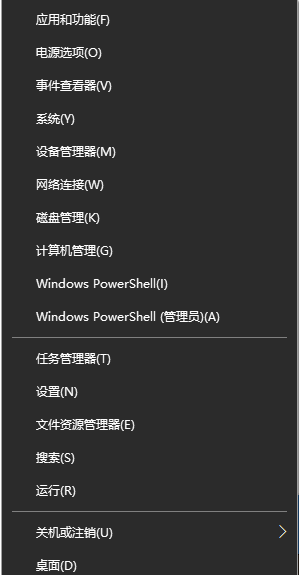
2、然后将有网卡驱动文件的u盘重新插回自己的电脑,使用鼠标右键桌面的开始菜单,选择设备管理器打开。
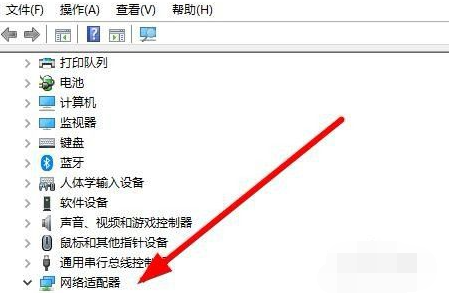
3、在设备管理器界面展开【网络适配器】,点击【网络驱动程序】。
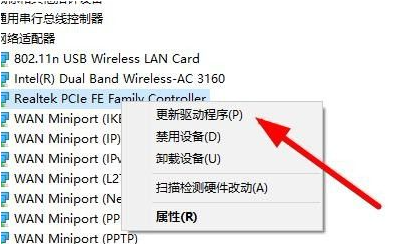
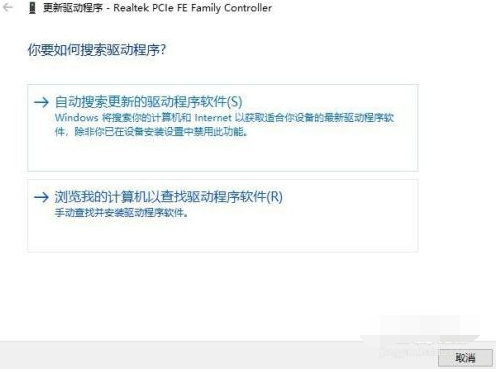
4、鼠标右键选择【更新驱动程序】,也可以点击【卸载程序】重新进行安装驱动程序。
5、点击选择【浏览我的计算机以查找驱动程序】查找当前u盘上下载的可以使用的驱动程序,安装完点击【关闭】。
方法二:借助第三方工具安装万能驱动
比较常用的有驱动精灵,360驱动大师等工具,这里以驱动精灵为例。首先在有网的电脑中下载“驱动精灵万能网卡版”安装包拷贝到U盘中,再将u盘的文件转移拷贝到需要安装的电脑,打开安装包执行安装。

以上就是小编给大家分享的Win10无网安装网卡驱动方法介绍,想要了解更多内容,请关注本站,小编会持续为大家更新更多相关攻略。








